رموز Wingdings غير مقروءة
تستلم مستنداً مليئاً برموز ✌︎♋︎ ولا تعرف ما تعنيه. يتيح لك مترجم Wingdings فكّ تشفيرها إلى نص عادي في ثوانٍ — دون تخمين أو بحث يدوي.
مترجم Wingdings المجاني عبر الإنترنت
أسرع مترجم Wingdings مجاني عبر الإنترنت. حوّل النص إلى رموز Wingdings فوراً أو فكّ تشفير Wingdings إلى نص مقروء. يدعم Wingdings V1 وV2 وV3.
هذه هي المواقف الحقيقية التي تدفع الناس إلى البحث عن مترجم Wingdings كل يوم.
تستلم مستنداً مليئاً برموز ✌︎♋︎ ولا تعرف ما تعنيه. يتيح لك مترجم Wingdings فكّ تشفيرها إلى نص عادي في ثوانٍ — دون تخمين أو بحث يدوي.
يأتي Wingdings في ثلاثة إصدارات (V1 وV2 وV3)، لكل منها مجموعة أحرف مختلفة تماماً. يتيح لك مترجم Wingdings الخاص بنا تبديل الإصدارات فوراً للحصول دائماً على النتيجة الصحيحة.
تظهر رموز Wingdings المنسوخة كمربعات فارغة على الأجهزة التي لا تحتوي على الخط. يقوم مترجم Wingdings هذا بعرض الرموز وتحويلها بشكل صحيح بغض النظر عن الخطوط المثبتة على نظامك.
تدعم معظم مترجمات Wingdings الإصدار V1 فقط. يدعم مترجمنا الإصدارات الثلاثة، ويعمل في الاتجاهين، ويعمل بالكامل في متصفحك.
دعم كامل لمترجم Wingdings للإصدارات V1 وV2 وV3. انتقل بين عائلات خطوط Wingdings الثلاث بنقرة واحدة للحصول على مجموعة الرموز الدقيقة التي تحتاجها.
استخدم مترجم Wingdings هذا لتشفير النص العادي في رموز Wingdings، أو اقلب الوضع لفكّ تشفير رموز Wingdings الغامضة إلى نص مقروء. يعمل كلا الاتجاهين فوراً.
تصفّح مخطط مرجع رموز Wingdings الكامل لكل إصدار. تعرّف بالضبط على أي حرف لوحة مفاتيح يتعيّن على أي رمز Wingdings قبل الترجمة.
انسخ إخراج مترجم Wingdings إلى الحافظة بنقرة واحدة. الصقه مباشرة في Microsoft Word أو Outlook أو أي تطبيق يدعم خطوط Wingdings.
يتحدث مترجم Wingdings أثناء الكتابة — دون زر إرسال أو إعادة تحميل للصفحة. تتم الترجمة بالكامل في متصفحك بدون أي زمن انتظار ودون إرسال أي بيانات إلى أي خادم.
مترجم Wingdings هذا مجاني تماماً دون حاجة إلى حساب وبدون حدود للاستخدام. يتم كل تحويل Wingdings محلياً — لا يغادر نصك جهازك أبداً.
ثلاث خطوات لتحويل النص إلى رموز Wingdings — أو فكّ تشفير Wingdings إلى نص — باستخدام مترجم Wingdings المجاني عبر الإنترنت.
اكتب أو الصق النص الذي تريد تحويله في مربع إدخال مترجم Wingdings. تقبل الأداة أي أحرف ASCII قياسية بما في ذلك الحروف والأرقام وعلامات الترقيم.
اختر إصدار Wingdings (V1 أو V2 أو V3) وحدد الاتجاه — نص إلى Wingdings للتشفير، أو Wingdings إلى نص لفكّ التشفير. كل إصدار Wingdings له مجموعة رموز مختلفة تماماً.
Wingdings V1 هو الإصدار الأكثر استخداماً ويأتي مثبتاً مسبقاً على معظم أنظمة Windows. انتقل إلى Wingdings 2 للحصول على رموز إيماءات اليد، أو Wingdings 3 للسهام الاتجاهية والأشكال الهندسية.
تظهر ترجمة Wingdings فوراً في مربع الإخراج. انقر على نسخ لإرسال النتيجة إلى الحافظة ثم الصقها في Microsoft Word أو Outlook أو PowerPoint أو أي تطبيق آخر متوافق مع Wingdings.
يحتوي كل إصدار من خط Wingdings على مجموعة رموز مختلفة تماماً. يدعم مترجم Wingdings هذا الإصدارات الثلاثة — اختر الإصدار المناسب للحصول على نتائج دقيقة.
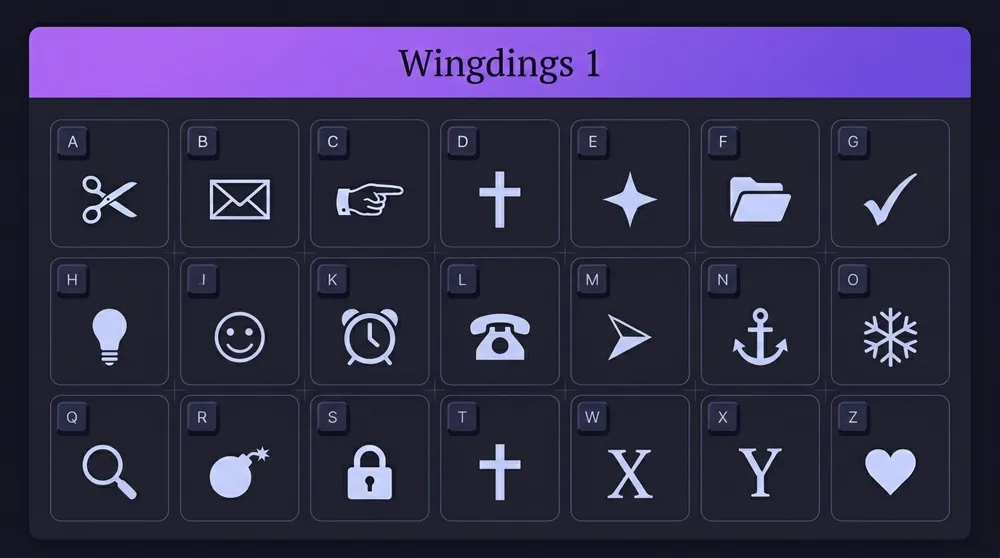
خط Wingdings الأصلي الذي أصدرته Microsoft عام 1990. يغطي هذا الإصدار من مترجم Wingdings 224 رمزاً: أيادٍ مشيرة وصلبان ونجوم ومقصات ومظاريف وهواتف وساعات وأشكال زخرفية. Wingdings 1 مثبّت مسبقاً على جميع أجهزة الكمبيوتر التي تعمل بنظام Windows تقريباً وهو الإصدار الذي يقصده معظم الناس عند قولهم 'مترجم Wingdings'.
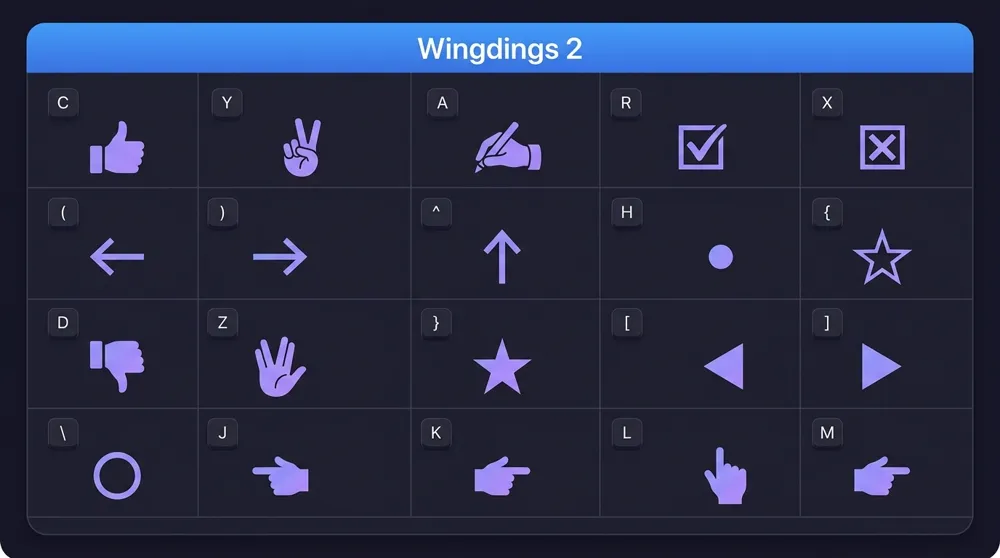
قُدِّم في تسعينيات القرن الماضي كامتداد لخط Wingdings الأصلي. يركز مترجم Wingdings 2 على الإيماءات البشرية (إبهام لأعلى وإشارة السلام ويد الكتابة) وعلامات الاختيار وصناديق التصويت والرموز الزخرفية الإضافية. مفيد بشكل خاص في العروض التقديمية ومستندات Word حيث تكون رموز التفاعل مطلوبة.
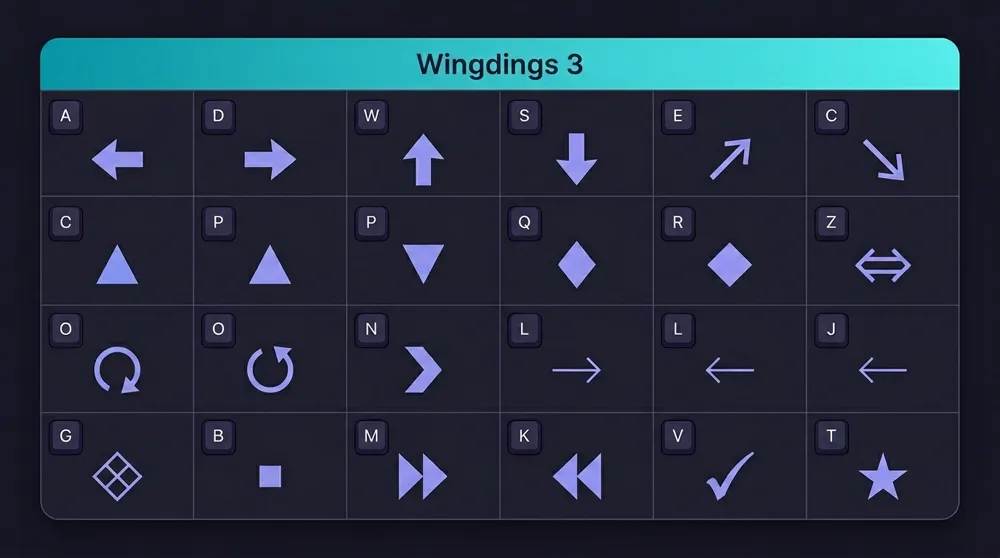
الإصدار الثالث في عائلة Wingdings. يتخصص مترجم Wingdings 3 في السهام الاتجاهية التي تشير في جميع الاتجاهات والأشكال الهندسية وأيقونات التنقل. يُستخدم بشكل شائع في مخططات التدفق والمخططات التقنية والمستندات التي تتطلب رموز اتجاهية دقيقة.
أسئلة شائعة حول استخدام مترجم Wingdings ورموز Wingdings وتوافق الخطوط.
مترجم Wingdings هو أداة إلكترونية تحوّل النص القياسي إلى رموز Wingdings، أو تفكّ تشفير رموز Wingdings إلى نص مقروء. يدعم مترجم Wingdings المجاني لدينا الإصدارات الثلاثة — Wingdings 1 وWingdings 2 وWingdings 3 — ويعالج كل شيء فوراً في متصفحك.
Wingdings هو خط dingbat طوّرته Microsoft عام 1990. يُعيّن أحرف لوحة المفاتيح القياسية إلى رموز رسومية تشمل السهام والأشكال وعلامات الاختيار والنجوم والأيقونات الزخرفية. هناك ثلاثة إصدارات: Wingdings (V1) وWingdings 2 وWingdings 3، يحتوي كل منها على مجموعة رموز مختلفة.
يحوّل مترجم Wingdings هذا أحرف ASCII (الرموز 32–126) إلى الرموز المقابلة لها في منطقة الاستخدام الخاص بـ Unicode (U+F020–U+F0FF)، وهي المكان الذي تُرمَّز فيه أحرف Wingdings. تتم ترجمة Wingdings فوراً في متصفحك أثناء الكتابة — لا تُرسَل أي بيانات إلى أي خادم.
نعم. بدّل وضع مترجم Wingdings إلى 'Wingdings → نص'، والصق رموز Wingdings الخاصة بك وسيفكّ المترجم تشفيرها فوراً إلى نص ASCII مقروء.
يحتوي Wingdings 1 على رموز كلاسيكية مثل المقصات والمظاريف وعلامات الاختيار. يتضمن Wingdings 2 إيماءات بشرية وصناديق تصويت ورموز اتجاهية. يتخصص Wingdings 3 في السهام والأشكال الهندسية. يمكنك التبديل بين الثلاثة في مترجم Wingdings هذا بنقرة واحدة.
استخدم مترجم Wingdings هذا للحصول على إخراجك المشفّر وانسخه والصقه في Microsoft Word، ثم حدد النص الملصق وغيّر الخط إلى 'Wingdings' أو 'Wingdings 2' أو 'Wingdings 3' من القائمة المنسدلة للخطوط. سيعرض Word الرموز بشكل صحيح بمجرد تطبيق خط Wingdings الصحيح.
تظهر المربعات (□) عندما لا يكون خط Wingdings مثبتاً على جهاز المستلم. يستخدم Wingdings منطقة الاستخدام الخاص بـ Unicode، لذا تعرض الأنظمة التي تفتقر إلى الخط عناصر نائبة فارغة. لمشاركة محتوى Wingdings بشكل موثوق عبر المنصات، قم بتصدير النتيجة كصورة بدلاً من نص Wingdings الخام.
كلاهما خطوط رموز من Microsoft، لكن Webdings صُمِّم لصفحات الويب HTML بينما صُمِّم Wingdings لمستندات سطح المكتب. لديهما تعيينات أحرف مختلفة تماماً وليسا قابلَين للتبادل. معظم من يبحثون عن 'مترجم Wingdings' يبحثون عن خط Wingdings لسطح المكتب وليس Webdings.
نعم، مترجم Wingdings هذا مجاني 100% بدون حدود للاستخدام وبدون حاجة إلى حساب وبدون تكاليف خفية. تتم جميع ترجمات Wingdings محلياً في متصفحك — لا يغادر نصك جهازك أبداً.
Wingdings مجرد البداية.
نحن نبني المزيد من مترجمات الرموز بما في ذلك النص الفاخر والنص الفقاعي والمزيد.
مجاني 100% · لا يلزم التسجيل · جميع المعالجة في المتصفح