Chaque jour, des milliers de personnes cherchent un bon convertisseur vidéo en GIF et repartent frustrées. Voici les trois raisons principales.
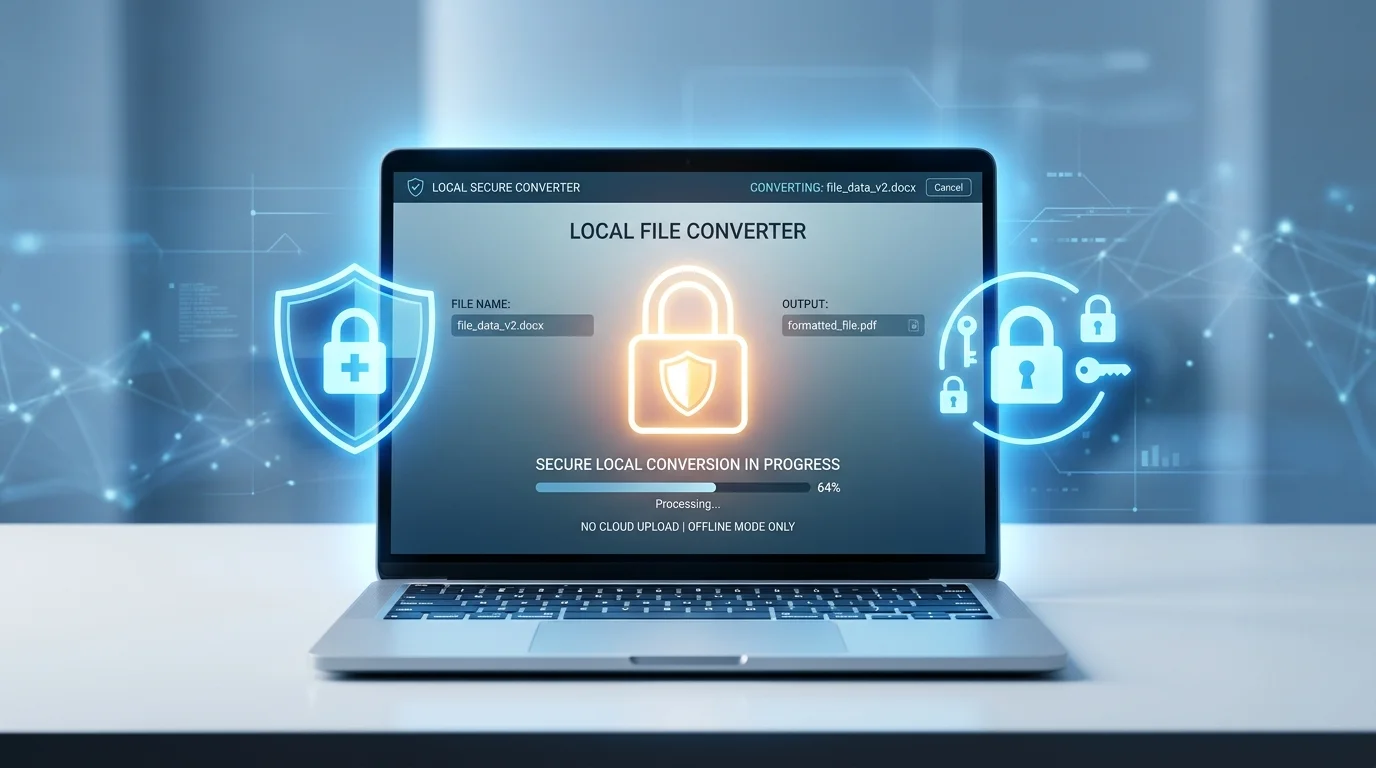
La plupart des outils GIF gratuits exigent d'uploader votre vidéo sur un serveur distant avant tout traitement. Pour les fichiers contenant des moments privés, des démos de produits non publiés ou des enregistrements d'écran confidentiels, c'est un risque inacceptable.
Les convertisseurs en ligne « gratuits » appliquent généralement un filigrane visible sur chaque GIF produit. Le supprimer coûte de l'argent. L'approche locale navigateur signifie que vous possédez entièrement le résultat — aucune marque, aucune condition cachée.
Les convertisseurs cloud ralentissent les gros fichiers, mettent en file d'attente aux heures de pointe et limitent les utilisateurs gratuits à de très basses résolutions. Un vrai convertisseur local utilise votre propre CPU via WebAssembly — pas de file, pas de throttle, aucune limite de bande passante.
Importez une vidéo, découpez le clip, ajustez les paramètres et téléchargez votre GIF — tout se passe dans votre navigateur.
Déposez votre vidéo ici
Glissez-déposez un fichier MP4, WebM ou MOV pour commencer
Formats supportés : MP4 · WebM · MOV
Taille maximale : 200 Mo
Tandis que les outils cloud mettent vos fichiers en file d'attente et apposent leur logo, notre Convertisseur Vidéo en GIF traite tout directement dans votre navigateur.
L'API File HTML5 lit votre vidéo directement en mémoire navigateur. Votre fichier ne touche jamais un serveur. Même si vous fermez l'onglet en cours de conversion, rien n'est stocké ni enregistré.
Faites glisser les curseurs de début et de fin de manière indépendante pour extraire exactement les images souhaitées. La vidéo se met à jour en temps réel pour prévisualiser la sélection avant de valider.
Choisissez entre 10, 15, 20 ou 24 images par seconde et sélectionnez une largeur de sortie de 320 px jusqu'à la résolution originale. Ces deux réglages vous donnent un contrôle direct sur la taille finale du GIF.
FFmpeg.wasm diffuse des événements de progression lors de la conversion, vous voyez donc toujours un pourcentage précis plutôt qu'une roue tournant sans feedback.
Le GIF terminé s'affiche en ligne dès la fin de la conversion. Cliquez sur Télécharger pour le sauvegarder, ou sur Ajuster et reconvertir pour affiner les paramètres et générer une nouvelle version sans re-uploader.
Une vérification côté client bloque les fichiers de plus de 200 Mo avant tout traitement, protégeant les appareils à faible mémoire des plantages d'onglet tout en convenant à la plupart des courtes captures d'écran.
Trois étapes du fichier vidéo au GIF terminé — sans compte, sans installation.
Glissez un fichier MP4, WebM ou MOV sur la zone d'import, ou cliquez pour ouvrir le sélecteur de fichiers. Le Convertisseur Vidéo en GIF Local vérifie instantanément la taille du fichier et charge un aperçu dans votre navigateur — aucun upload requis.
Faites glisser les curseurs Début et Fin sous l'aperçu vidéo pour isoler votre clip. Choisissez ensuite une fréquence d'images et une largeur de sortie. Un FPS plus bas et une largeur plus petite produisent un GIF plus léger ; des valeurs plus élevées donnent un mouvement plus fluide et des détails plus nets.
Cliquez sur Convertir en GIF. FFmpeg.wasm effectue une conversion en deux passes dans votre navigateur pour des couleurs vives et tramées. Quand la barre atteint 100%, votre GIF apparaît en ligne — cliquez sur Télécharger pour le sauvegarder.
De la documentation développeur aux mèmes viraux en passant par les albums de famille — voici comment de vrais utilisateurs exploitent notre Convertisseur Vidéo en GIF.
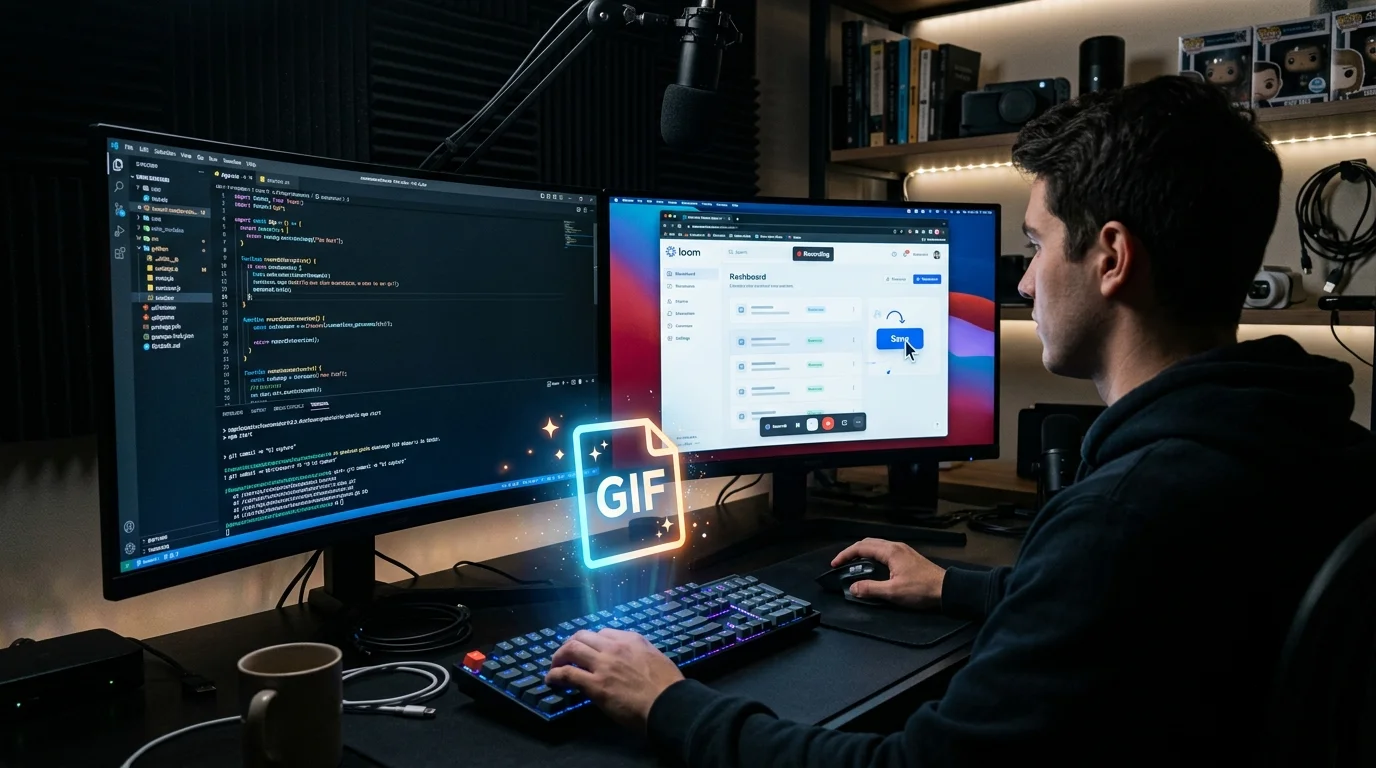
Les blogueurs techniques et contributeurs open source enregistrent des démos UI, des reproductions de bugs ou des workflows CLI en courtes vidéos. Les convertir en GIF avec notre Convertisseur Vidéo en GIF signifie que l'animation se joue dans n'importe quel moteur Markdown — aucun lecteur vidéo requis, aucune surcharge GitHub LFS.
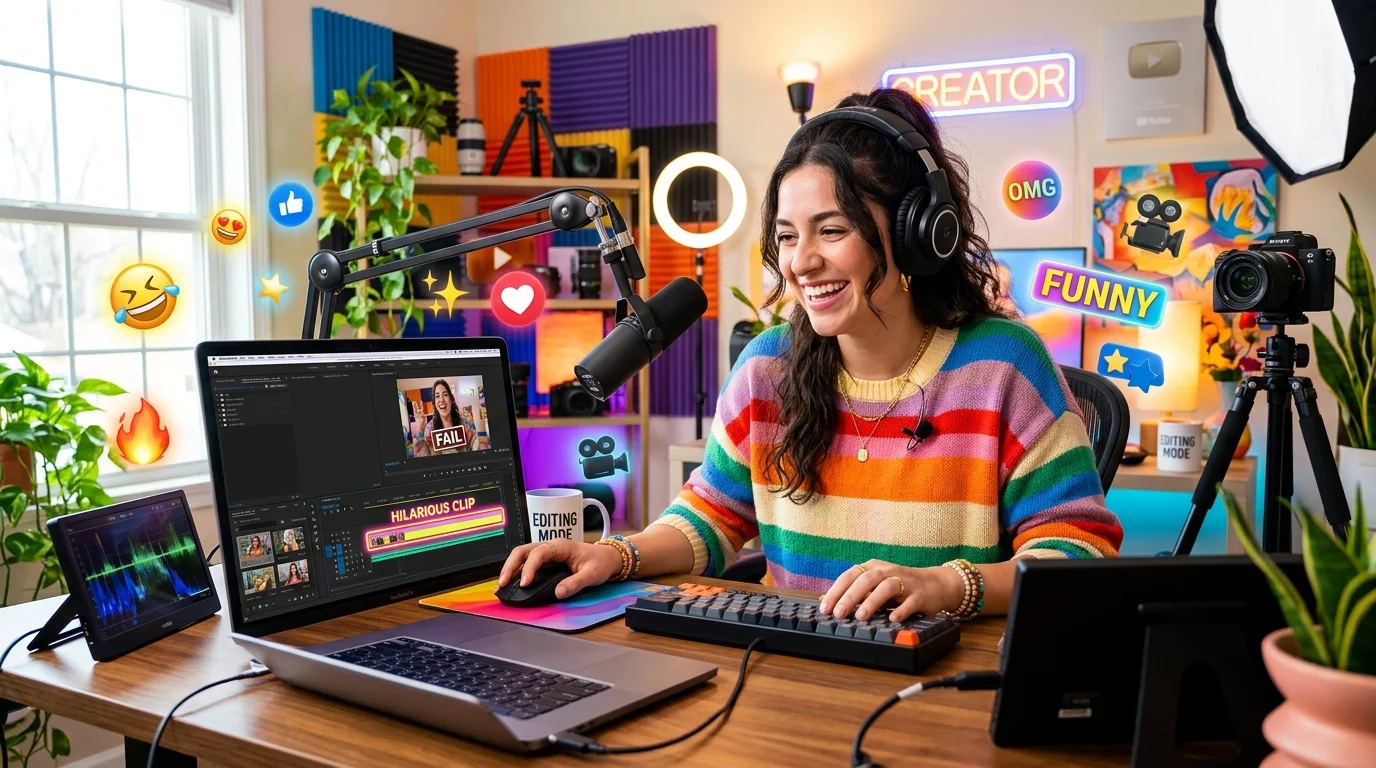
Les créateurs de réseaux sociaux et artistes du mème doivent extraire un highlight de 3 secondes d'une vidéo de 20 minutes sans uploader l'intégralité sur un site tiers inconnu. Notre Convertisseur Vidéo en GIF découpe, convertit et livre — pas de file, pas de filigrane, pas de compte.
Les vidéos personnelles contenant des visages, des lieux ou des souvenirs familiaux ne devraient jamais être uploadées sur un serveur inconnu. Ce Convertisseur Vidéo en GIF traite tout sur votre appareil, les clips privés restent privés — convertissez un moment d'anniversaire en GIF partageable et envoyez-le sans inquiétude.
Tout ce que vous devez savoir sur notre Convertisseur Vidéo en GIF Local gratuit.
Non. Ce Convertisseur Vidéo en GIF utilise l'API File HTML5 et FFmpeg.wasm pour traiter tout entièrement dans votre navigateur. Votre fichier vidéo ne quitte jamais votre appareil, n'est jamais transmis sur Internet et n'est jamais stocké sur aucun serveur.
Le Convertisseur Vidéo en GIF prend en charge MP4 (H.264/H.265), WebM (VP8/VP9) et MOV. MP4 et WebM fonctionnent sur tous les navigateurs modernes. MOV est pris en charge dans Chrome et Safari. Si votre fichier est dans un autre format, convertissez-le d'abord en MP4 avec un éditeur vidéo local.
Le convertisseur accepte des fichiers jusqu'à 200 Mo. Cette limite protège votre navigateur contre les manques de mémoire lors de la conversion, surtout sur les appareils avec peu de RAM. Pour les enregistrements plus longs, nous recommandons de découper le clip à la section pertinente avant de convertir.
La toute première fois que vous cliquez sur Convertir, le navigateur télécharge le moteur FFmpeg WebAssembly (~10 Mo) depuis un CDN. Cela se produit une fois par session navigateur et est automatiquement mis en cache. Toutes les conversions suivantes démarrent immédiatement.
Le Convertisseur Vidéo en GIF Local autorise des clips jusqu'à 30 secondes. Cette protection empêche des fichiers GIF très volumineux qui provoqueraient des plantages sur les navigateurs à faible mémoire. À 15 FPS et 480 px de largeur, un GIF de 10 secondes pèse généralement 3 à 8 Mo.
La compression GIF est intrinsèquement moins efficace que les codecs vidéo modernes. Pour réduire la taille du fichier : baissez le FPS (10–12 est souvent idéal pour les animations en boucle), réduisez la largeur de sortie à 320–480 px, ou raccourcissez le clip. L'algorithme en deux passes utilisé par ce convertisseur est déjà parmi les meilleures techniques qualité/taille disponibles pour le GIF.
Oui. Une fois la conversion terminée, cliquez sur Ajuster et reconvertir pour revenir au panneau de paramètres pendant que la vidéo originale reste chargée. Modifiez le FPS, la largeur ou les points de découpe, puis cliquez à nouveau sur Convertir en GIF — pas besoin de redéposer le fichier.