Des millions de créateurs et d'étudiants ont besoin d'un convertisseur vidéo en image fiable chaque jour. Voici les trois obstacles qu'ils rencontrent constamment.
La plupart des convertisseurs vidéo en image en ligne transfèrent votre fichier sur un serveur distant. Pour des vidéos personnelles, médicales ou inédites, c'est un risque de confidentialité inacceptable — votre contenu pourrait être stocké, analysé ou exposé.
Installer Premiere, After Effects ou VLC juste pour extraire quelques images prend des heures et des gigaoctets. Vous avez besoin d'un convertisseur vidéo en image rapide qui s'ouvre en 3 secondes, pas d'un outil qui nécessite 2 Go d'installation.
Les touches de capture d'écran et les lecteurs vidéo ne permettent de saisir que l'image visible. Pour les créateurs qui ont besoin d'une milliseconde précise, un convertisseur vidéo en image avec navigation image par image est indispensable.
Importez votre vidéo, naviguez image par image, et capturez — tout dans votre navigateur. Aucun fichier ne quitte votre appareil.
Déposez votre vidéo ici
Glissez-déposez un fichier MP4, WebM, OGG ou MOV
ou cliquez pour parcourir vos fichiers
Formats supportés : MP4 · WebM · OGG · MOV
Taille maximale : 500 Mo
Conçu pour les créateurs, étudiants et professionnels qui ont besoin d'un convertisseur vidéo en image précis, privé et sans installation.
Ce convertisseur vidéo en image fonctionne entièrement dans votre onglet navigateur. Aucun octet de votre vidéo n'est jamais envoyé à un serveur. Idéal pour les enregistrements confidentiels, médicaux ou personnels.
Capture d'image unique, extraction à intervalle fixe (toutes les N secondes) ou nombre total réparti uniformément — choisissez le mode qui convient à votre flux de travail de convertisseur vidéo en image.
Faites glisser la barre de défilement n'importe où dans la vidéo et l'aperçu se met à jour instantanément. Notre convertisseur vidéo en image vous montre exactement ce qui sera capturé avant que vous cliquiez.
Choisissez votre format de sortie et le curseur de qualité avant l'extraction. Que vous ayez besoin de PNG sans perte ou de WebP compressés, le convertisseur vidéo en image s'adapte à vos besoins.
Après l'extraction en lot, téléchargez toutes les images capturées dans un seul ZIP — sans connexion, sans filigrane. L'export en lot le plus rapide disponible dans tout navigateur.
Une fois la page chargée, votre session de convertisseur vidéo en image continue même sans internet. Tout le traitement utilise l'API Canvas accélérée par GPU de votre appareil.
Du dépôt au téléchargement en moins d'une minute. Pas de compte, pas de logiciel, pas d'upload.
Faites glisser votre fichier MP4, WebM, OGG ou MOV sur la zone de dépôt, ou cliquez pour parcourir. La vidéo se charge directement dans votre navigateur — rien n'est uploadé. Les fichiers jusqu'à 500 Mo sont supportés.
Sélectionnez Image unique pour capturer manuellement n'importe quel moment, Intervalle pour extraire une image par N secondes, ou Nombre total pour distribuer N captures sur tout le clip. Puis choisissez votre format (JPG, PNG, WebP) et la qualité.
Cliquez sur Capturer l'image ou Extraire N images. Les vignettes apparaissent instantanément. Cliquez sur une vignette pour l'afficher en plein format. Appuyez sur Tout télécharger en ZIP pour obtenir toutes les images en un clic.
Précis, privé et puissant. Voici ce qui fait de l'approche basée sur le navigateur la meilleure expérience disponible.
Notre barre de défilement vous permet de parcourir chaque image de votre vidéo avec une précision au pixel. Contrairement aux touches de capture d'écran qui ratent le moment, ce convertisseur vidéo en image vous offre un aperçu en direct avant de capturer — parfait pour la vignette idéale.
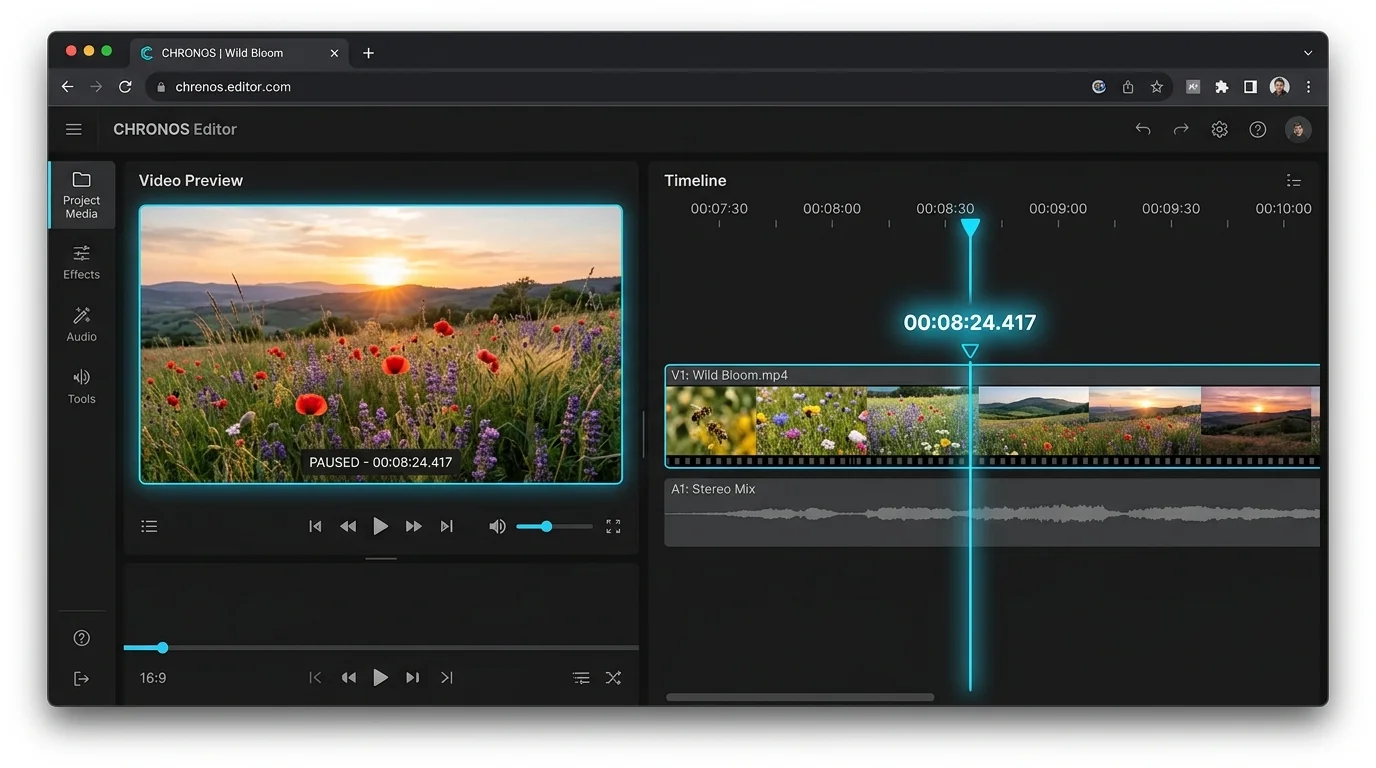
Besoin de 50 diapositives d'un enregistrement de cours ou 100 images de storyboard d'un court métrage ? Définissez l'intervalle ou le nombre, cliquez sur Extraire, et le convertisseur vidéo en image emballe chaque image dans un ZIP téléchargeable — sans compte requis.
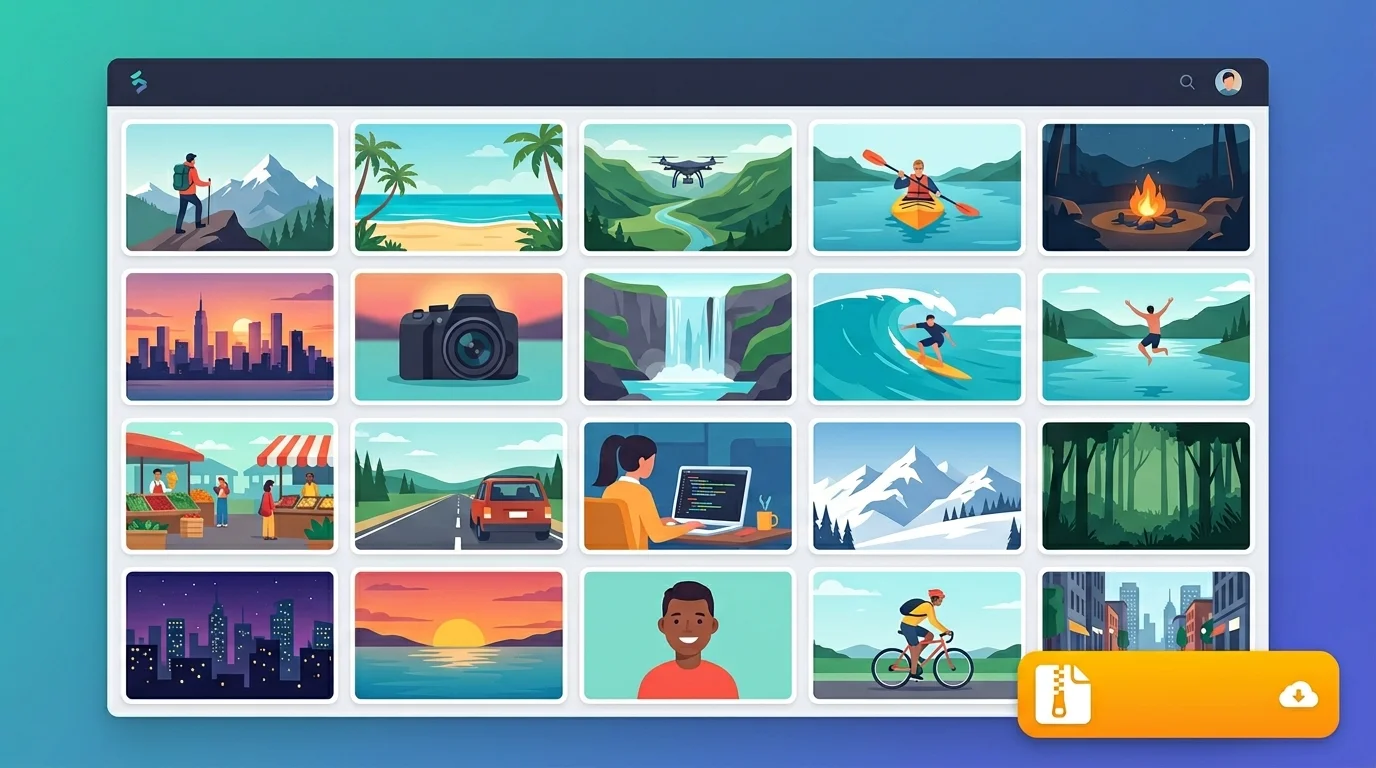
Ce convertisseur vidéo en image ne contacte jamais un serveur. Votre vidéo reste sur votre appareil du début à la fin — traitée par l'API Canvas du navigateur et emballée par JSZip, entièrement en local. Fermez l'onglet et toute trace disparaît.
Questions fréquentes sur l'extraction d'images dans le navigateur.
Non. Ce convertisseur vidéo en image fonctionne à 100% dans votre navigateur en utilisant l'API HTML5 Canvas. Votre fichier vidéo n'est jamais transmis à un serveur — pas même un seul octet. Toute l'extraction d'images se passe sur votre CPU et GPU locaux.
Le convertisseur vidéo en image supporte tout format nativement lisible par votre navigateur : MP4 (H.264/H.265), WebM (VP8/VP9), OGG (Theora) et MOV. MP4 est recommandé pour la meilleure précision de navigation.
Il n'y a pas de limite stricte. En mode Intervalle ou Nombre total, le convertisseur vidéo en image extrait autant d'images que vous spécifiez. Des lots de 100 à 200 images sont traités facilement sur des appareils modernes.
Vous pouvez exporter les images en JPG (plus petit fichier, idéal pour le partage), PNG (sans perte, meilleur pour l'édition) ou WebP (excellente compression). Le convertisseur vidéo en image applique votre paramètre de qualité choisi au JPG et WebP.
Oui — une fois la page entièrement chargée, le convertisseur vidéo en image ne nécessite aucune connexion internet. Tout le traitement utilise l'API Canvas intégrée du navigateur, et le packaging ZIP utilise la bibliothèque JSZip déjà chargée.
Les vidéos à fréquence d'images variable (VFR) — courantes avec les enregistrements d'écran et certaines captures mobiles — peuvent causer de légers décalages dans l'élément vidéo HTML5. Le convertisseur vidéo en image capture exactement l'image que le décodeur du navigateur présente à l'horodatage demandé.
100% gratuit · Sans upload · Fonctionne hors ligne après le premier chargement