Elke dag zoeken duizenden mensen naar een goede video naar GIF converter en vertrekken gefrustreerd. Dit zijn de drie belangrijkste redenen.
De meeste gratis GIF-tools vereisen dat je je video naar een externe server uploadt vóór verwerking. Voor bestanden met privémomenten, niet-gepubliceerde productdemo's of vertrouwelijke schermopnames is dit een onaanvaardbaar risico.
Online 'gratis' converters passen doorgaans een zichtbaar watermerk toe op elke geproduceerde GIF. Het verwijderen kost geld. De browser-lokale aanpak betekent dat je de output volledig bezit — geen merktekens, geen verborgen voorwaarden.
Cloud-converters vertragen grote bestanden, vormen wachtrijen tijdens piektijden en beperken gratis gebruikers tot zeer lage resoluties. Een echte lokale converter gebruikt je eigen CPU via WebAssembly — geen wachtrij, geen throttling, geen bandbreedtelimiet.
Importeer een video, knip de clip, pas de instellingen aan en download je GIF — alles in je browser.
Drop je video hier
Sleep een MP4-, WebM- of MOV-bestand hiernaartoe om te beginnen
Ondersteunde formaten: MP4 · WebM · MOV
Maximale grootte: 200 MB
Terwijl cloud-tools je bestanden in de wachtrij zetten en hun logo erop plakken, verwerkt onze Video naar GIF Converter alles direct in je browser.
De HTML5 File API leest je video rechtstreeks in het browsergeheugen. Je bestand raakt nooit een server. Zelfs als je het tabblad midden in een conversie sluit, wordt er niets opgeslagen of geregistreerd.
Sleep de begin- en eindregelaars onafhankelijk om precies de gewenste frames te extraheren. De video wordt in realtime bijgewerkt zodat je de selectie kunt voorvertonen voordat je bevestigt.
Kies uit 10, 15, 20 of 24 frames per seconde en selecteer een uitvoerbreedte van 320 px tot de oorspronkelijke resolutie. Deze twee instellingen geven je directe controle over de uiteindelijke GIF-bestandsgrootte.
FFmpeg.wasm streamt voortgangsgebeurtenissen tijdens de conversie, zodat je altijd een nauwkeurig percentage ziet in plaats van een eindeloos draaiend wiel.
De voltooide GIF wordt inline weergegeven zodra de conversie klaar is. Klik op Downloaden om op te slaan, of op Aanpassen en opnieuw converteren om de instellingen te verfijnen en een nieuwe versie te genereren zonder opnieuw te uploaden.
Een client-side check blokkeert bestanden boven 200 MB vóór elke verwerking, beschermt apparaten met weinig geheugen tegen tabcrashes en is geschikt voor de meeste korte schermopnames.
Drie stappen van het videobestand naar de voltooide GIF — geen account, geen installatie.
Sleep een MP4-, WebM- of MOV-bestand naar het uploadgebied, of klik om de bestandskiezer te openen. De lokale Video naar GIF Converter controleert onmiddellijk de bestandsgrootte en laadt een voorvertoning in je browser — geen upload vereist.
Sleep de Begin- en Einde-regelaars onder de videovoorvertoning om je clip te verfijnen. Kies dan een framesnelheid en uitvoerbreedte. Lagere FPS en smallere breedte produceren een lichter GIF-bestand; hogere waarden geven soepelere beweging en scherpere details.
Klik op Converteren naar GIF. FFmpeg.wasm voert een 2-pass conversie uit in je browser voor levendige, ge-ditherde kleuren. Wanneer de balk 100% bereikt, verschijnt je GIF inline — klik op Downloaden om op te slaan.
Van ontwikkelaarsdocumentatie tot virale memes en familiefotoalbums — zo benutten echte gebruikers onze Video naar GIF Converter.
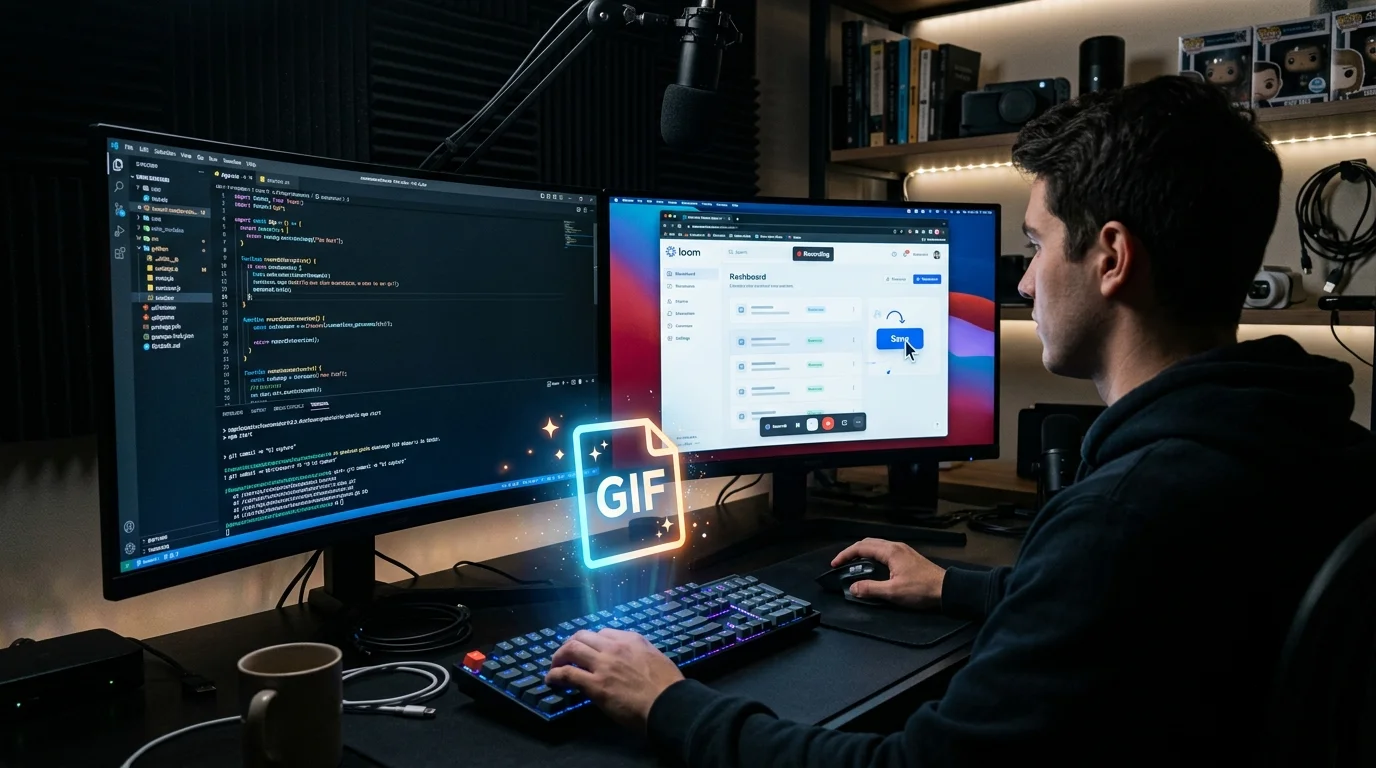
Tech-bloggers en open-source bijdragers nemen UI-demo's, bugreproducties of CLI-workflows op als korte video's. Ze converteren naar GIFs met onze Video naar GIF Converter betekent dat de animatie in elke Markdown-engine afspeelt — geen videospeler vereist, geen GitHub LFS-overhead.
Social media-makers en meme-artiesten moeten een 3-seconden highlight uit een 20-minuten video extraheren zonder het volledige bestand naar een onbekende externe website te uploaden. Onze Video naar GIF Converter knipt, converteert en levert — geen wachtrij, geen watermerk, geen account.
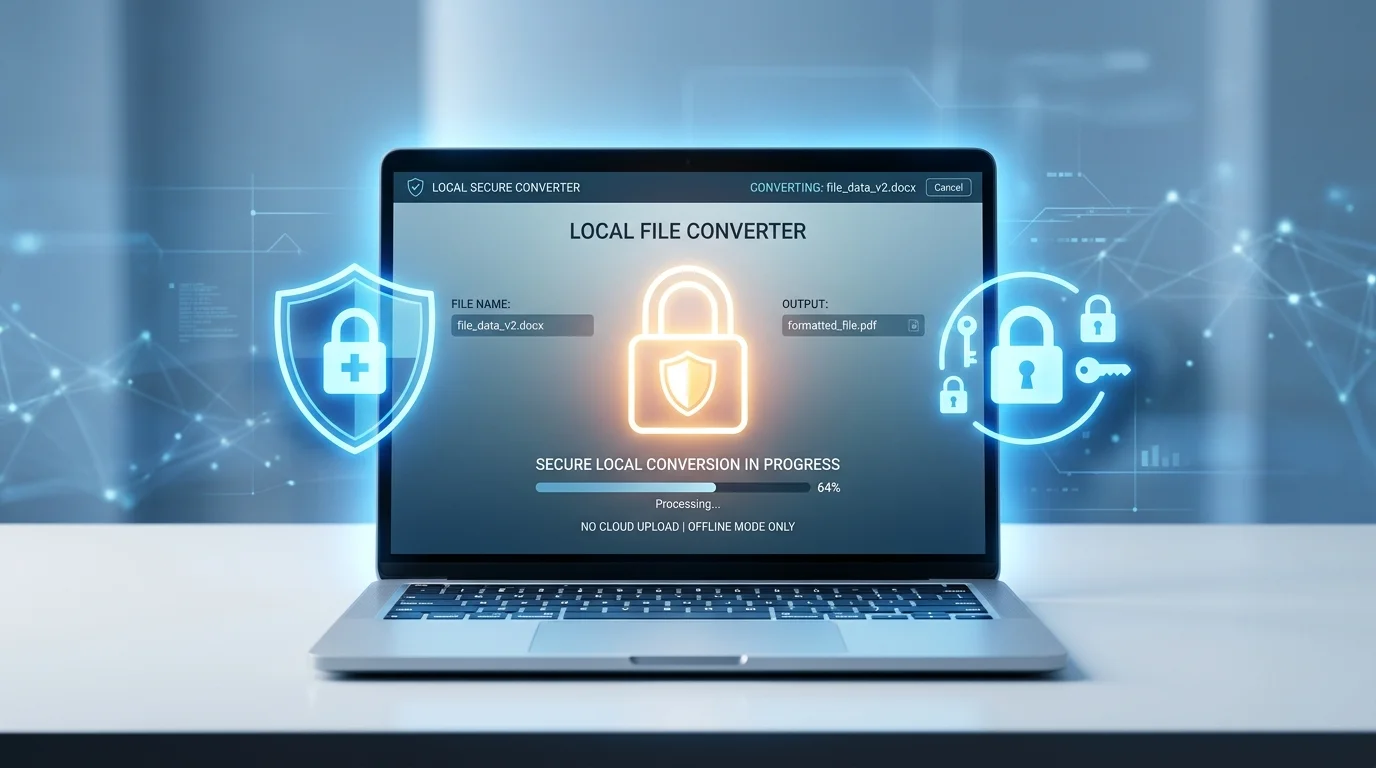
Persoonlijke video's met gezichten, locaties of familiherinneringen mogen nooit naar een onbekende server worden geüpload. Deze Video naar GIF Converter verwerkt alles op je apparaat, privéclips blijven privé — converteer een verjaardagsmoment naar een deelbare GIF en stuur het zorgeloos.
Alles wat je moet weten over onze gratis lokale Video naar GIF Converter.
Nee. Deze Video naar GIF Converter gebruikt de HTML5 File API en FFmpeg.wasm om alles volledig in je browser te verwerken. Je videobestand verlaat nooit je apparaat, wordt nooit via internet verzonden en wordt nooit op een server opgeslagen.
De Video naar GIF Converter ondersteunt MP4 (H.264/H.265), WebM (VP8/VP9) en MOV. MP4 en WebM werken in alle moderne browsers. MOV wordt ondersteund in Chrome en Safari. Als je bestand in een ander formaat is, converteer het dan eerst naar MP4 met een lokale video-editor.
De converter accepteert bestanden tot 200 MB. Deze limiet beschermt je browser tegen onvoldoende geheugen tijdens conversie, vooral op apparaten met weinig RAM. Voor langere opnames raden we aan de clip te knippen naar de relevante sectie vóór conversie.
De allereerste keer dat je op Converteren klikt, downloadt de browser de FFmpeg WebAssembly-engine (~10 MB) van een CDN. Dit gebeurt eenmalig per browsersessie en wordt automatisch gecacht. Alle volgende conversies starten direct.
De lokale Video naar GIF Converter staat clips tot 30 seconden toe. Deze bescherming voorkomt zeer grote GIF-bestanden die browsers met weinig geheugen zouden doen crashen. Bij 15 FPS en 480 px breedte weegt een GIF van 10 seconden doorgaans 3–8 MB.
GIF-compressie is inherent minder efficiënt dan moderne videocodecs. Om de bestandsgrootte te verkleinen: verlaag de FPS (10–12 is vaak ideaal voor loop-animaties), verklein de uitvoerbreedte naar 320–480 px, of verkort de clip. Het 2-pass algoritme van deze converter is al een van de beste kwaliteit/grootte-technieken die beschikbaar zijn voor GIF.
Ja. Zodra de conversie is voltooid, klik op Aanpassen en opnieuw converteren om terug te gaan naar het instellingenpaneel terwijl de oorspronkelijke video geladen blijft. Wijzig FPS, breedte of trimpoints, klik dan opnieuw op Converteren naar GIF — je hoeft het bestand niet opnieuw te droppen.