毎日何千人もの人が良い動画GIF変換ツールを求めて検索し、失望して帰っていきます。主な理由は3つです。
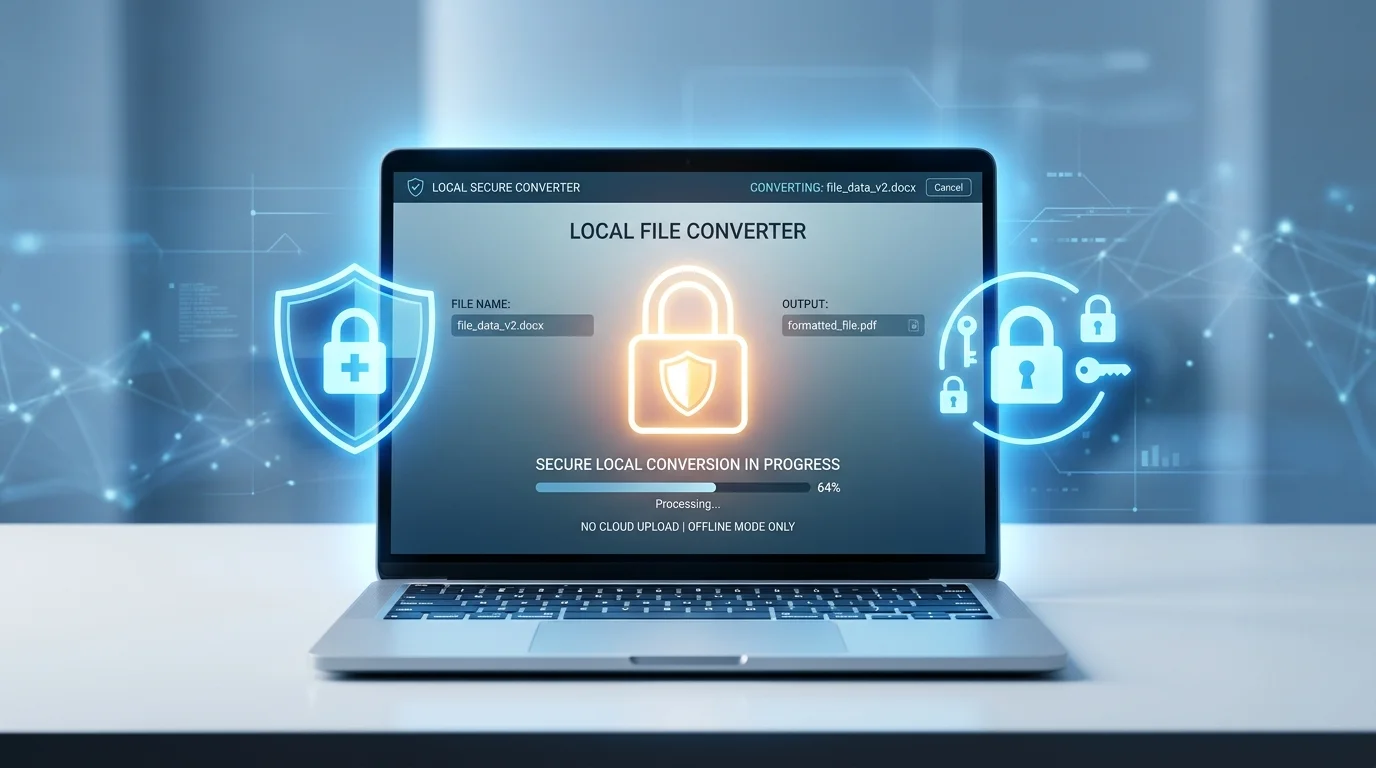
ほとんどの無料GIFツールは、処理前に動画を外部サーバーにアップロードすることを要求します。プライベートな瞬間・未公開のプロダクトデモ・機密の画面録画を含むファイルにとって、これは受け入れられないリスクです。
オンラインの「無料」コンバーターは通常、生成するすべてのGIFに透かしを入れます。削除には料金が発生します。ブラウザローカル処理なら出力は完全にあなたのもの — ブランドロゴも隠れた条件もありません。
クラウドコンバーターは大きなファイルを遅くし、ピーク時にキューを作り、無料ユーザーを非常に低い解像度に制限します。真のローカルコンバーターはWebAssembly経由で自分のCPUを使います — キューなし、制限なし、帯域制限なし。
動画をインポートして、クリップをトリミングし、設定を調整してGIFをダウンロード — 全てブラウザ内で完結。
ここに動画をドロップ
MP4・WebM・MOVファイルをドラッグ&ドロップして開始
対応フォーマット:MP4 · WebM · MOV
最大サイズ:200MB
クラウドツールがファイルをキューに入れてロゴを貼り付ける間、当ツールは全てブラウザ内で処理します。
HTML5 File APIがブラウザのメモリに直接動画を読み込みます。ファイルはサーバーに触れない。タブを閉じても何も保存・記録されません。
開始・終了スライダーを独立して動かして、必要なフレームだけを抽出。動画はリアルタイムで更新され、確定前に選択をプレビューできます。
10・15・20・24フレーム毎秒から選び、320pxからオリジナル解像度まで出力幅を選択。この2つの設定でGIFの最終サイズを直接コントロールできます。
FFmpeg.wasmは変換中に進行イベントをストリーミングするため、回り続けるホイールではなく、常に正確なパーセンテージを確認できます。
変換完了後すぐにGIFがインライン表示されます。ダウンロードをクリックして保存するか、「設定を変えて再変換」をクリックして再アップロードなしで新バージョンを生成。
クライアントサイドチェックが200MBを超えるファイルを処理前にブロックし、メモリが少ないデバイスのタブクラッシュを防ぎながら、ほとんどの短い画面録画に対応します。
動画ファイルから完成GIFまで3ステップ — アカウント不要、インストール不要。
MP4・WebM・MOVファイルをアップロード領域にドラッグするか、クリックしてファイルセレクターを開きます。ローカル動画GIF変換ツールがファイルサイズを即座に確認し、ブラウザにプレビューを読み込みます — アップロード不要。
動画プレビュー下の開始・終了スライダーをドラッグしてクリップを絞り込みます。次にフレームレートと出力幅を選択。低いFPSと小さい幅はより軽いGIFを生成し、高い値はよりスムーズな動きと鮮明なディテールを提供します。
「GIFに変換」をクリック。FFmpeg.wasmがブラウザ内で2パス変換を実行し、鮮やかなディザリングカラーを実現。バーが100%になるとGIFがインライン表示 — ダウンロードをクリックして保存。
開発者のドキュメントからバイラルミームや家族アルバムまで — 実際のユーザーがどのようにこのローカル動画GIF変換ツールを活用しているかを紹介。
技術ブロガーとオープンソースコントリビューターがUIデモ・バグ再現・CLIワークフローを短い動画に録画します。動画GIF変換ツールでGIFに変換すると、Markdownエンジンのどこでもアニメーションが再生 — ビデオプレイヤー不要、GitHub LFSのオーバーヘッドなし。
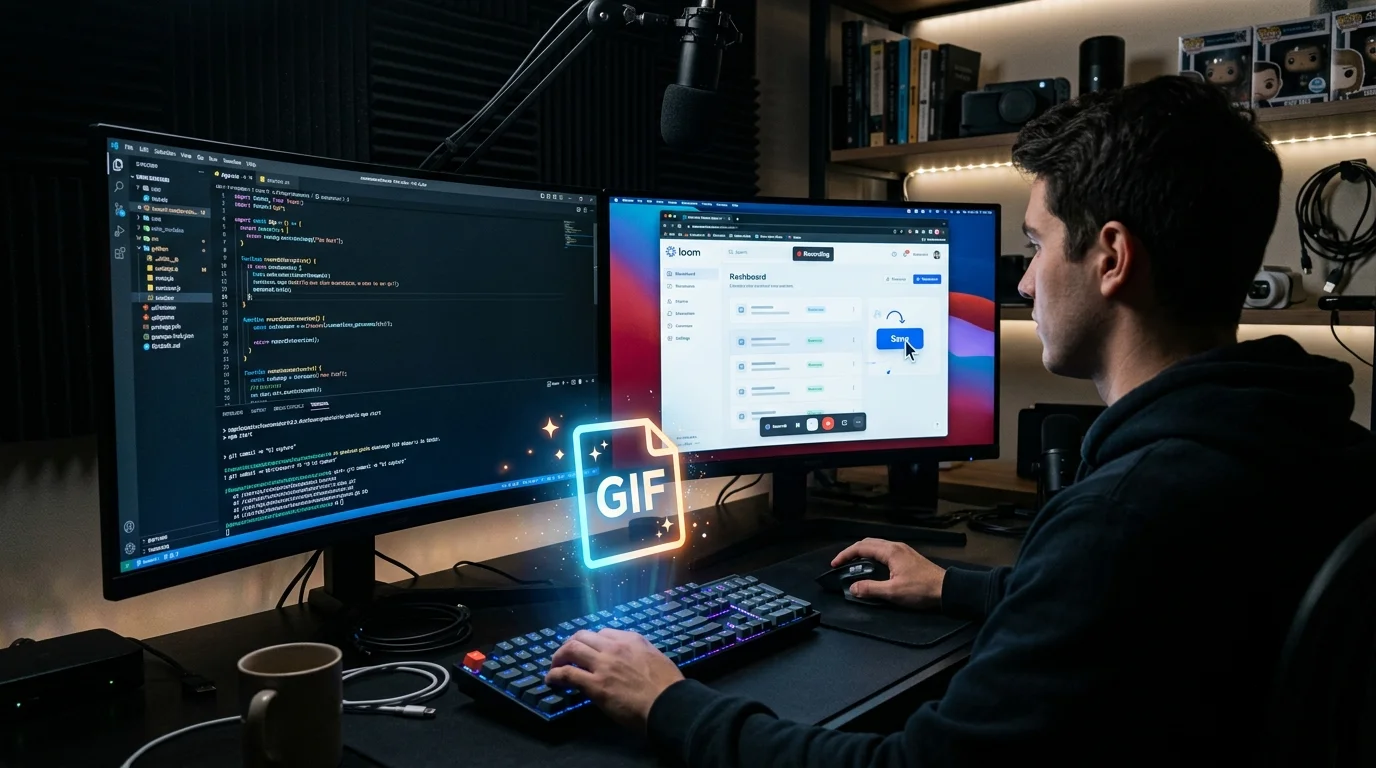
SNSクリエイターとミームアーティストは、20分の動画から3秒のハイライトを、見知らぬサードパーティサイトに全ファイルをアップロードせずに抽出する必要があります。この動画GIF変換ツールがトリミング・変換・出力 — キューなし、透かしなし、アカウント不要。
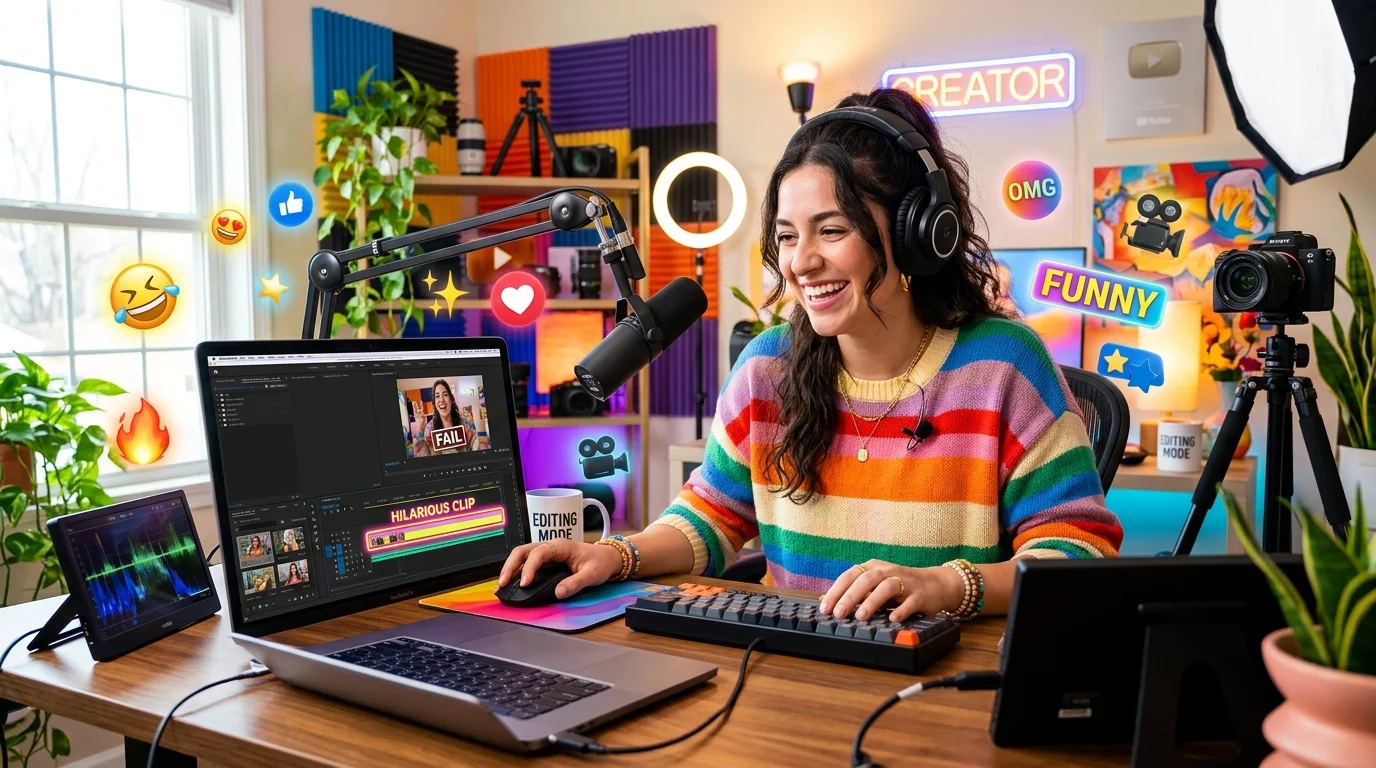
顔・場所・家族の思い出を含む個人動画を見知らぬサーバーにアップロードすべきではありません。この動画GIF変換ツールは全てデバイス上で処理し、プライベートクリップは私的なまま — 誕生日の瞬間を共有可能なGIFに変換して安心して送れます。
無料のローカル動画GIF変換ツールについて知っておくべきこと全て。
いいえ。この動画GIF変換ツールはHTML5 File APIとFFmpeg.wasmを使い、全てをブラウザ内で完全に処理します。動画ファイルはデバイスから出ることも、インターネット上で送信されることも、いかなるサーバーに保存されることもありません。
動画GIF変換ツールはMP4(H.264/H.265)・WebM(VP8/VP9)・MOVをサポート。MP4とWebMは全てのモダンブラウザで動作。MOVはChromeとSafariでサポート。別フォーマットの場合は先にローカル動画エディタでMP4に変換してください。
コンバーターは最大200MBのファイルを受け付けます。この制限はRAMが少ないデバイスでの変換中のメモリ不足からブラウザを保護します。長い録画の場合は、変換前に関連部分にクリップをトリミングすることをお勧めします。
最初に「変換」をクリックすると、ブラウザがCDNからFFmpeg WebAssemblyエンジン(約10MB)をダウンロードします。これはブラウザセッションごとに一度だけ発生し、自動的にキャッシュされます。以降の変換は全て即座に開始します。
ローカル動画GIF変換ツールは最大30秒のクリップを許可します。この保護機能は、メモリが少ないブラウザでクラッシュを引き起こす非常に大きなGIFファイルを防ぎます。15FPSで幅480pxの場合、10秒のGIFは通常3〜8MBです。
GIF圧縮は本質的にモダンな動画コーデックより効率が低いです。ファイルサイズを減らすには:FPSを下げる(ループアニメーションには10〜12がよく最適)、出力幅を320〜480pxに下げる、またはクリップを短くする。このコンバーターが使う2パスアルゴリズムは、GIFで利用可能な最良の品質/サイズ比の手法の一つです。
はい。変換完了後、「設定を変えて再変換」をクリックすると、元の動画が読み込まれたまま設定パネルに戻ります。FPS・幅・トリミングポイントを変更してから「GIFに変換」をもう一度クリック — ファイルを再ドロップする必要はありません。