Todos os dias, milhares de pessoas procuram um bom conversor de vídeo para GIF e saem frustradas. Aqui estão as três principais razões.
A maioria das ferramentas GIF gratuitas exige que você faça upload do seu vídeo para um servidor externo antes do processamento. Para arquivos com momentos privados, demos de produtos não publicados ou gravações de tela confidenciais, isso é um risco inaceitável.
Os conversores online 'gratuitos' geralmente aplicam uma marca d'água visível em cada GIF produzido. Removê-la custa dinheiro. A abordagem local do navegador significa que você é o dono completo da saída — sem marcas de marca, sem condições ocultas.
Os conversores em nuvem desaceleram arquivos grandes, formam filas nos horários de pico e limitam usuários gratuitos a resoluções muito baixas. Um verdadeiro conversor local usa seu próprio CPU via WebAssembly — sem fila, sem throttle, sem limite de largura de banda.
Importe um vídeo, corte o clipe, ajuste as configurações e baixe seu GIF — tudo no seu navegador.
Solte seu vídeo aqui
Arraste e solte um arquivo MP4, WebM ou MOV para começar
Formatos suportados: MP4 · WebM · MOV
Tamanho máximo: 200 MB
Enquanto as ferramentas em nuvem colocam seus arquivos na fila e estampam seu logo, nosso Conversor de Vídeo para GIF processa tudo diretamente no seu navegador.
A API File do HTML5 lê seu vídeo diretamente na memória do navegador. Seu arquivo nunca toca um servidor. Mesmo que você feche a aba no meio da conversão, nada é armazenado ou gravado.
Arraste os controles de início e fim de forma independente para extrair exatamente os quadros desejados. O vídeo atualiza em tempo real para você poder pré-visualizar a seleção antes de confirmar.
Escolha entre 10, 15, 20 ou 24 quadros por segundo e selecione uma largura de saída de 320 px até a resolução original. Essas duas configurações dão a você controle direto sobre o tamanho final do arquivo GIF.
O FFmpeg.wasm transmite eventos de progresso durante a conversão, então você sempre vê uma porcentagem precisa em vez de uma roda girando sem feedback.
O GIF finalizado é exibido inline assim que a conversão termina. Clique em Baixar para salvar, ou em Ajustar e converter novamente para refinar as configurações e gerar uma nova versão sem fazer upload novamente.
Uma verificação do lado do cliente bloqueia arquivos acima de 200 MB antes de qualquer processamento, protegendo dispositivos com pouca memória de travamentos de aba e sendo adequada para a maioria das capturas de tela curtas.
Três passos do arquivo de vídeo ao GIF terminado — sem conta, sem instalação.
Arraste um arquivo MP4, WebM ou MOV para a área de upload, ou clique para abrir o seletor de arquivos. O Conversor de Vídeo para GIF Local verifica instantaneamente o tamanho do arquivo e carrega uma prévia no seu navegador — sem upload necessário.
Arraste os controles de Início e Fim abaixo da prévia do vídeo para delimitar seu clipe. Em seguida, escolha uma taxa de quadros e largura de saída. FPS mais baixo e largura menor produzem um arquivo GIF mais leve; valores mais altos proporcionam movimento mais suave e detalhes mais nítidos.
Clique em Converter para GIF. O FFmpeg.wasm realiza uma conversão em 2 passos no seu navegador para cores vivas e com pontilhamento. Quando a barra atingir 100%, seu GIF aparece inline — clique em Baixar para salvar.
Da documentação de desenvolvedores a memes virais e álbuns de família — veja como usuários reais aproveitam nosso Conversor de Vídeo para GIF.
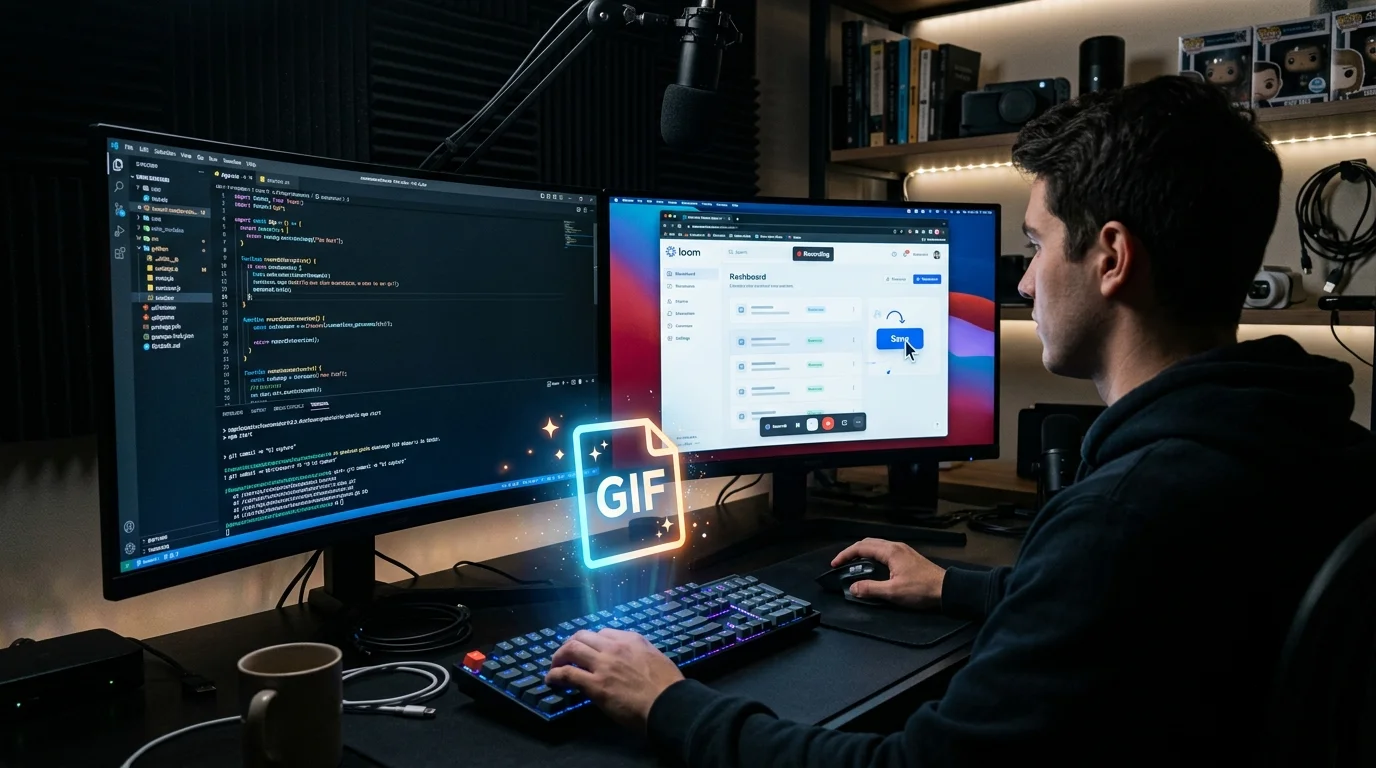
Blogueiros técnicos e contribuidores de código aberto gravam demos de UI, reproduções de bugs ou fluxos de trabalho CLI como vídeos curtos. Convertê-los em GIFs com nosso Conversor de Vídeo para GIF significa que a animação é reproduzida em qualquer motor Markdown — sem reprodutor de vídeo necessário, sem overhead do GitHub LFS.
Criadores de redes sociais e artistas de memes precisam extrair um highlight de 3 segundos de um vídeo de 20 minutos sem fazer upload do arquivo completo em um site de terceiros desconhecido. Nosso Conversor de Vídeo para GIF corta, converte e entrega — sem fila, sem marca d'água, sem conta.
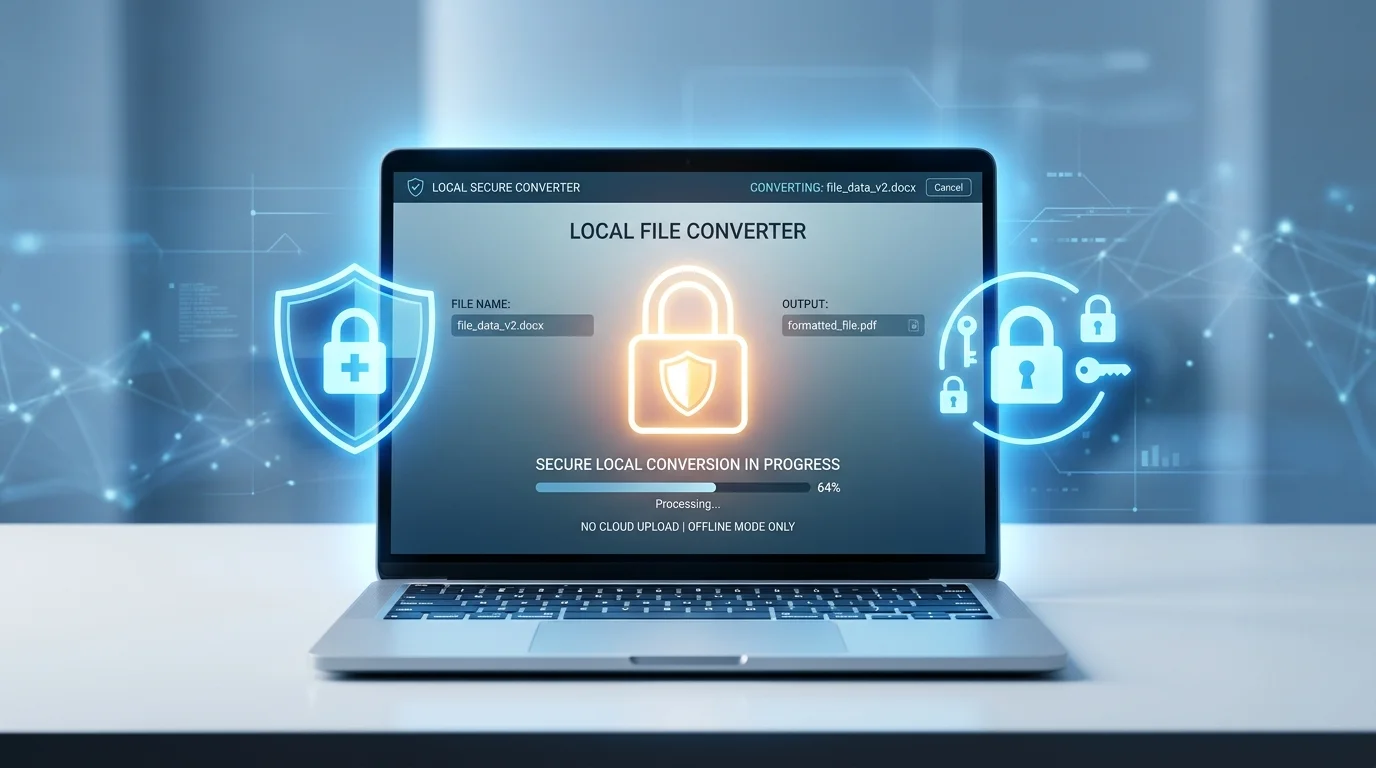
Vídeos pessoais com rostos, locais ou memórias de família nunca devem ser enviados para um servidor desconhecido. Este Conversor de Vídeo para GIF processa tudo no seu dispositivo, os clipes privados permanecem privados — converta um momento de aniversário em um GIF compartilhável e envie sem preocupações.
Tudo o que você precisa saber sobre nosso Conversor de Vídeo para GIF Local gratuito.
Não. Este Conversor de Vídeo para GIF usa a API File do HTML5 e o FFmpeg.wasm para processar tudo completamente no seu navegador. Seu arquivo de vídeo nunca sai do seu dispositivo, nunca é transmitido pela Internet e nunca é armazenado em nenhum servidor.
O Conversor de Vídeo para GIF suporta MP4 (H.264/H.265), WebM (VP8/VP9) e MOV. MP4 e WebM funcionam em todos os navegadores modernos. MOV é suportado no Chrome e Safari. Se seu arquivo estiver em outro formato, converta-o primeiro para MP4 com um editor de vídeo local.
O conversor aceita arquivos de até 200 MB. Este limite protege seu navegador da falta de memória durante a conversão, especialmente em dispositivos com pouca RAM. Para gravações mais longas, recomendamos cortar o clipe para a seção relevante antes de converter.
Na primeira vez que você clica em Converter, o navegador baixa o motor FFmpeg WebAssembly (~10 MB) de um CDN. Isso acontece uma vez por sessão do navegador e é armazenado em cache automaticamente. Todas as conversões seguintes começam imediatamente.
O Conversor de Vídeo para GIF Local permite clipes de até 30 segundos. Esta proteção evita arquivos GIF muito grandes que poderiam causar travamentos em navegadores com pouca memória. A 15 FPS e 480 px de largura, um GIF de 10 segundos normalmente pesa 3 a 8 MB.
A compressão GIF é inerentemente menos eficiente do que os codecs de vídeo modernos. Para reduzir o tamanho do arquivo: diminua o FPS (10–12 costuma ser ideal para animações em loop), reduza a largura de saída para 320–480 px, ou encurte o clipe. O algoritmo de 2 passos usado por este conversor já é uma das melhores técnicas de qualidade/tamanho disponíveis para GIF.
Sim. Assim que a conversão for concluída, clique em Ajustar e converter novamente para voltar ao painel de configurações enquanto o vídeo original permanece carregado. Altere o FPS, a largura ou os pontos de corte, depois clique em Converter para GIF novamente — não é preciso soltar o arquivo de novo.