Her gün binlerce kişi iyi bir video GIF dönüştürücüsü arar ve hayal kırıklığıyla ayrılır. İşte üç ana neden.
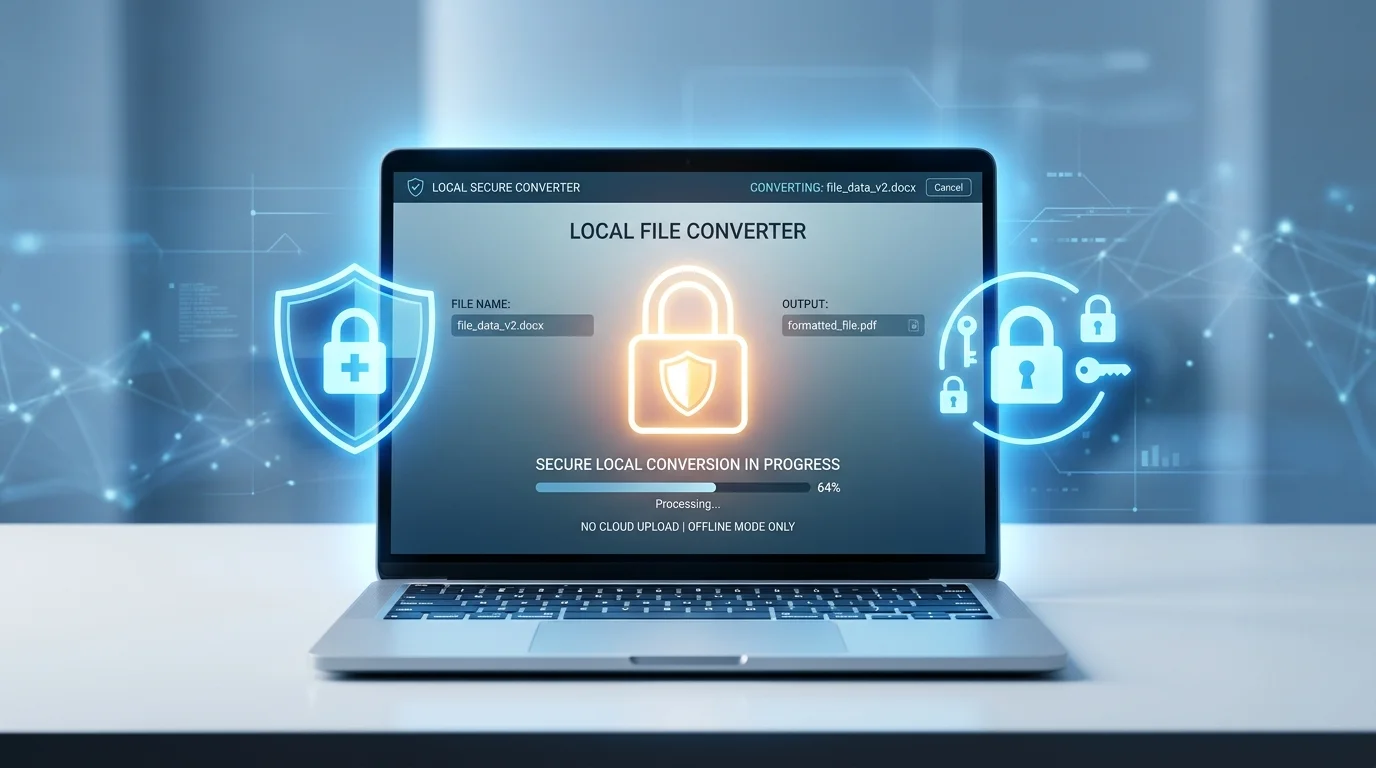
Çoğu ücretsiz GIF aracı, işlem öncesinde videonuzu harici bir sunucuya yüklemenizi gerektirir. Özel anlar, yayınlanmamış ürün demoları veya gizli ekran kayıtları içeren dosyalar için bu kabul edilemez bir risktir.
Çevrimiçi 'ücretsiz' dönüştürücüler genellikle ürettikleri her GIF'e görünür bir filigran ekler. Bunu kaldırmak para maliyeti gerektirir. Tarayıcı yerel yaklaşımı, çıktının tamamen size ait olduğu anlamına gelir — marka işareti yok, gizli koşul yok.
Bulut dönüştürücüler büyük dosyaları yavaşlatır, yoğun saatlerde kuyruk oluşturur ve ücretsiz kullanıcıları çok düşük çözünürlüklerle sınırlar. Gerçek bir yerel dönüştürücü, WebAssembly aracılığıyla kendi CPU'nuzu kullanır — kuyruk yok, kısıtlama yok, bant genişliği sınırı yok.
Bir video içe aktarın, klibi kırpın, ayarları düzenleyin ve GIF'inizi indirin — hepsi tarayıcınızda.
Videonuzu buraya bırakın
Başlamak için bir MP4, WebM veya MOV dosyası sürükleyip bırakın
Desteklenen formatlar: MP4 · WebM · MOV
Maksimum boyut: 200 MB
Bulut araçları dosyalarınızı kuyruğa alıp logolarını yapıştırırken, Video GIF Dönüştürücümüz her şeyi doğrudan tarayıcınızda işler.
HTML5 File API videonuzu doğrudan tarayıcı belleğine okur. Dosyanız hiçbir sunucuya ulaşmaz. Dönüştürme ortasında sekmeyi kapatsanız bile hiçbir şey saklanmaz veya kaydedilmez.
İstediğiniz kareleri tam olarak çıkarmak için başlangıç ve bitiş kaydırıcılarını bağımsız olarak sürükleyin. Video gerçek zamanlı olarak güncellenerek onaylamadan önce seçimi önizlemenizi sağlar.
10, 15, 20 veya 24 kare/saniye arasından seçim yapın ve 320 px'ten orijinal çözünürlüğe kadar çıkış genişliği seçin. Bu iki ayar, son GIF dosya boyutu üzerinde doğrudan kontrol sağlar.
FFmpeg.wasm dönüştürme sırasında ilerleme olayları yayınlar; bu nedenle geri bildirim olmaksızın dönen bir çark yerine her zaman doğru bir yüzde görürsünüz.
Tamamlanan GIF, dönüştürme biter bitmez satır içi görüntülenir. Kaydetmek için İndir'e tıklayın veya yeniden yüklemeden ayarları ince ayarlayıp yeni bir versiyon oluşturmak için Ayarla ve yeniden dönüştür'e tıklayın.
İstemci taraflı bir kontrol, herhangi bir işlemden önce 200 MB'ı aşan dosyaları engeller; düşük bellekli cihazlarda sekme çökmelerini önler ve çoğu kısa ekran kaydı için uygundur.
Video dosyasından tamamlanan GIF'e üç adım — hesap yok, kurulum yok.
Bir MP4, WebM veya MOV dosyasını yükleme alanına sürükleyin ya da dosya seçiciyi açmak için tıklayın. Yerel Video GIF Dönüştürücü anında dosya boyutunu kontrol eder ve tarayıcınıza bir önizleme yükler — yükleme gerekmez.
Klibinizi daraltmak için video önizlemesinin altındaki Başlangıç ve Bitiş kaydırıcılarını sürükleyin. Ardından bir kare hızı ve çıkış genişliği seçin. Daha düşük FPS ve daha dar genişlik daha hafif bir GIF dosyası üretir; daha yüksek değerler daha akıcı hareket ve daha keskin ayrıntılar sağlar.
GIF'e Dönüştür'e tıklayın. FFmpeg.wasm canlı, dithered renkler için tarayıcınızda 2 geçişli bir dönüştürme gerçekleştirir. Çubuk %100'e ulaştığında GIF'iniz satır içi görünür — kaydetmek için İndir'e tıklayın.
Geliştirici belgelerinden viral memlere ve aile albümlerine kadar — gerçek kullanıcıların Video GIF Dönüştürücümüzü nasıl kullandığı.
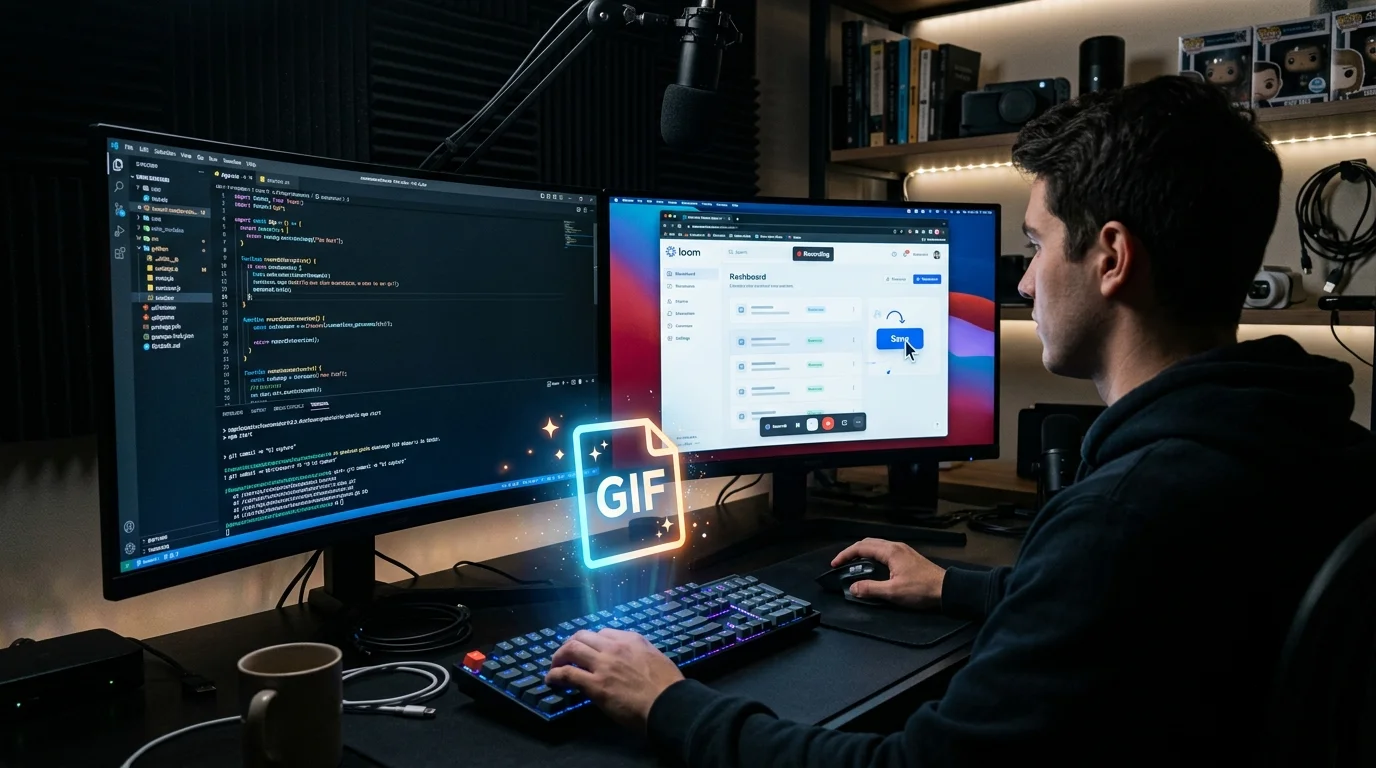
Teknoloji blog yazarları ve açık kaynak katkıcıları, UI demolarını, hata yeniden oluşturmalarını veya CLI iş akışlarını kısa video olarak kaydeder. Bunları Video GIF Dönüştürücümüzle GIF'e dönüştürmek, animasyonun herhangi bir Markdown motorunda oynatılması anlamına gelir — video oynatıcı gerekmez, GitHub LFS ek yükü olmaz.
Sosyal medya içerik üreticileri ve mem sanatçılarının, bilinmeyen bir üçüncü taraf sitesine tüm dosyayı yüklemeden 20 dakikalık bir videodan 3 saniyelik önemli bir anı çıkarması gerekir. Video GIF Dönüştürücümüz kırpar, dönüştürür ve teslim eder — kuyruk yok, filigran yok, hesap yok.
Yüzler, yerler veya aile anıları içeren kişisel videolar asla bilinmeyen bir sunucuya yüklenmemelidir. Bu Video GIF Dönüştürücü her şeyi cihazınızda işler, özel klipler gizli kalır — bir doğum günü anını paylaşılabilir bir GIF'e dönüştürün ve endişesizce gönderin.
Ücretsiz Yerel Video GIF Dönüştürücümüz hakkında bilmeniz gereken her şey.
Hayır. Bu Video GIF Dönüştürücü, her şeyi tamamen tarayıcınızda işlemek için HTML5 File API ve FFmpeg.wasm kullanır. Video dosyanız cihazınızı asla terk etmez, internet üzerinden asla iletilmez ve herhangi bir sunucuda asla depolanmaz.
Video GIF Dönüştürücü, MP4 (H.264/H.265), WebM (VP8/VP9) ve MOV'u destekler. MP4 ve WebM tüm modern tarayıcılarda çalışır. MOV, Chrome ve Safari'de desteklenir. Dosyanız başka bir formattaysa, önce yerel bir video düzenleyiciyle MP4'e dönüştürün.
Dönüştürücü 200 MB'a kadar dosyaları kabul eder. Bu sınır, özellikle az RAM'li cihazlarda dönüştürme sırasında tarayıcıyı bellek yetersizliğinden korur. Daha uzun kayıtlar için, dönüştürmeden önce klibi ilgili bölüme kırpmanızı öneririz.
Dönüştür'e ilk kez tıkladığınızda, tarayıcı bir CDN'den FFmpeg WebAssembly motorunu (~10 MB) indirir. Bu, tarayıcı oturumu başına bir kez gerçekleşir ve otomatik olarak önbelleğe alınır. Sonraki tüm dönüştürmeler anında başlar.
Yerel Video GIF Dönüştürücü 30 saniyeye kadar kliplere izin verir. Bu koruma, düşük bellekli tarayıcılarda çökmelere yol açabilecek çok büyük GIF dosyalarını önler. 15 FPS ve 480 px genişliğinde, 10 saniyelik bir GIF tipik olarak 3–8 MB ağırlığında olur.
GIF sıkıştırma, modern video kodeklere göre doğası gereği daha az verimlidir. Dosya boyutunu küçültmek için: FPS'yi düşürün (döngü animasyonları için 10–12 genellikle idealdir), çıkış genişliğini 320–480 px'e indirin veya klibi kısaltın. Bu dönüştürücünün kullandığı 2 geçişli algoritma, GIF için mevcut en iyi kalite/boyut tekniklerinden biridir.
Evet. Dönüştürme tamamlandıktan sonra, orijinal video yüklü kalırken ayarlar paneline dönmek için Ayarla ve yeniden dönüştür'e tıklayın. FPS'yi, genişliği veya kırpma noktalarını değiştirin, ardından GIF'e Dönüştür'e tekrar tıklayın — dosyayı yeniden bırakmanıza gerek yok.