网页上传不接受 HEIC
很多头像表单、CMS 媒体库和电商图片字段只接受 JPG 或 PNG。
HEIC 在 Apple 设备上很省空间,但在网页上传、Windows 查看、文档和邮件中经常造成阻塞。
很多头像表单、CMS 媒体库和电商图片字段只接受 JPG 或 PNG。
对方可能没有安装 HEIC 编解码器,转换成 JPG 往往最快。
文档、邮件附件和第三方平台通常更容易处理 JPG 或 PNG。
专注 HEIC / HEIF 搜索意图,不和普通图片格式转换混在一起。
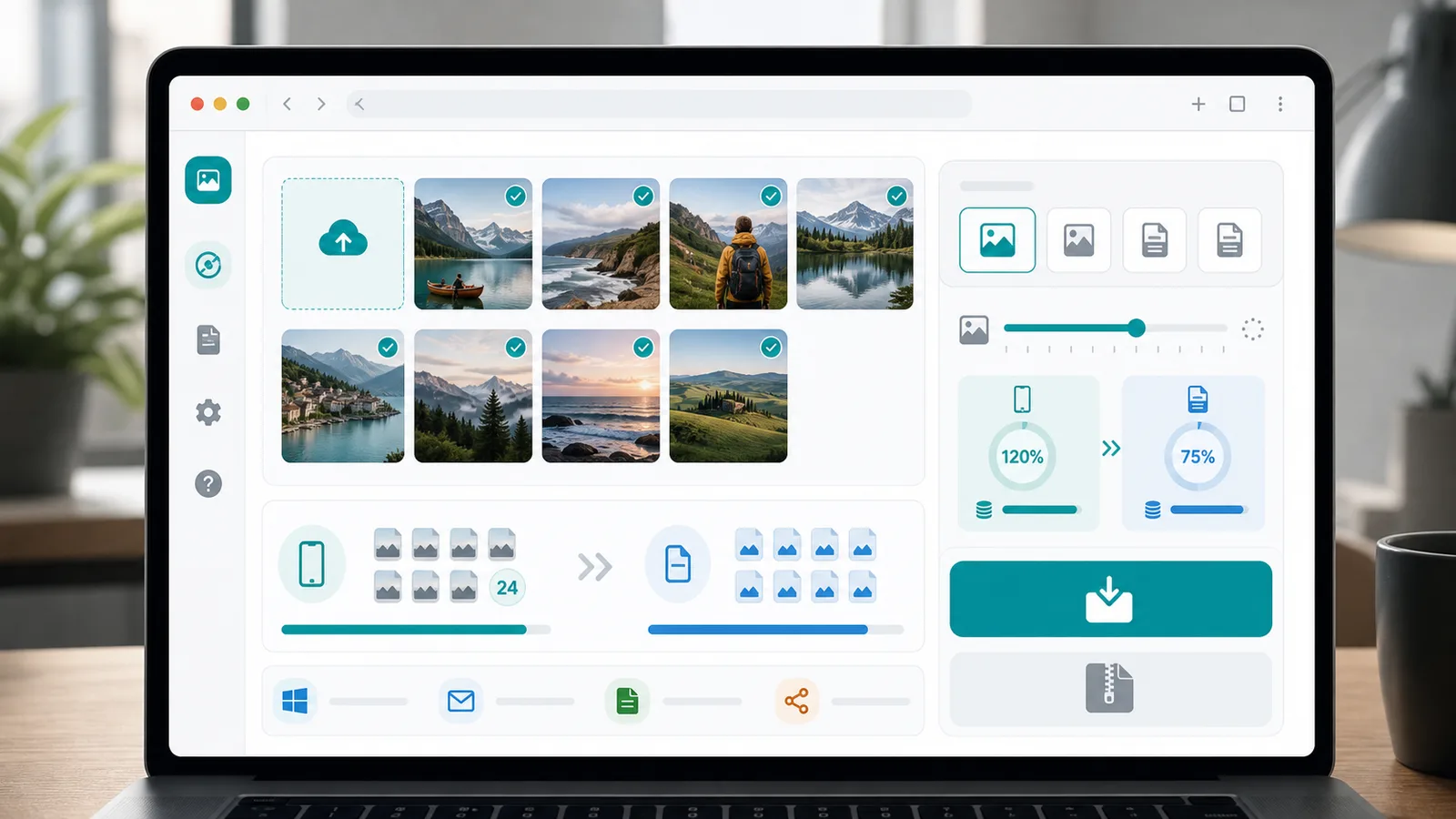
一次拖入多张 HEIC 或 HEIF 图片,在同一个浏览器会话里转换并下载。
选择 JPG 以获得更小、更兼容的图片,或选择 PNG 输出解码后的无损图像。
结果会区分转换成功、浏览器不支持该 HEIC 文件、以及文件损坏或无法识别。
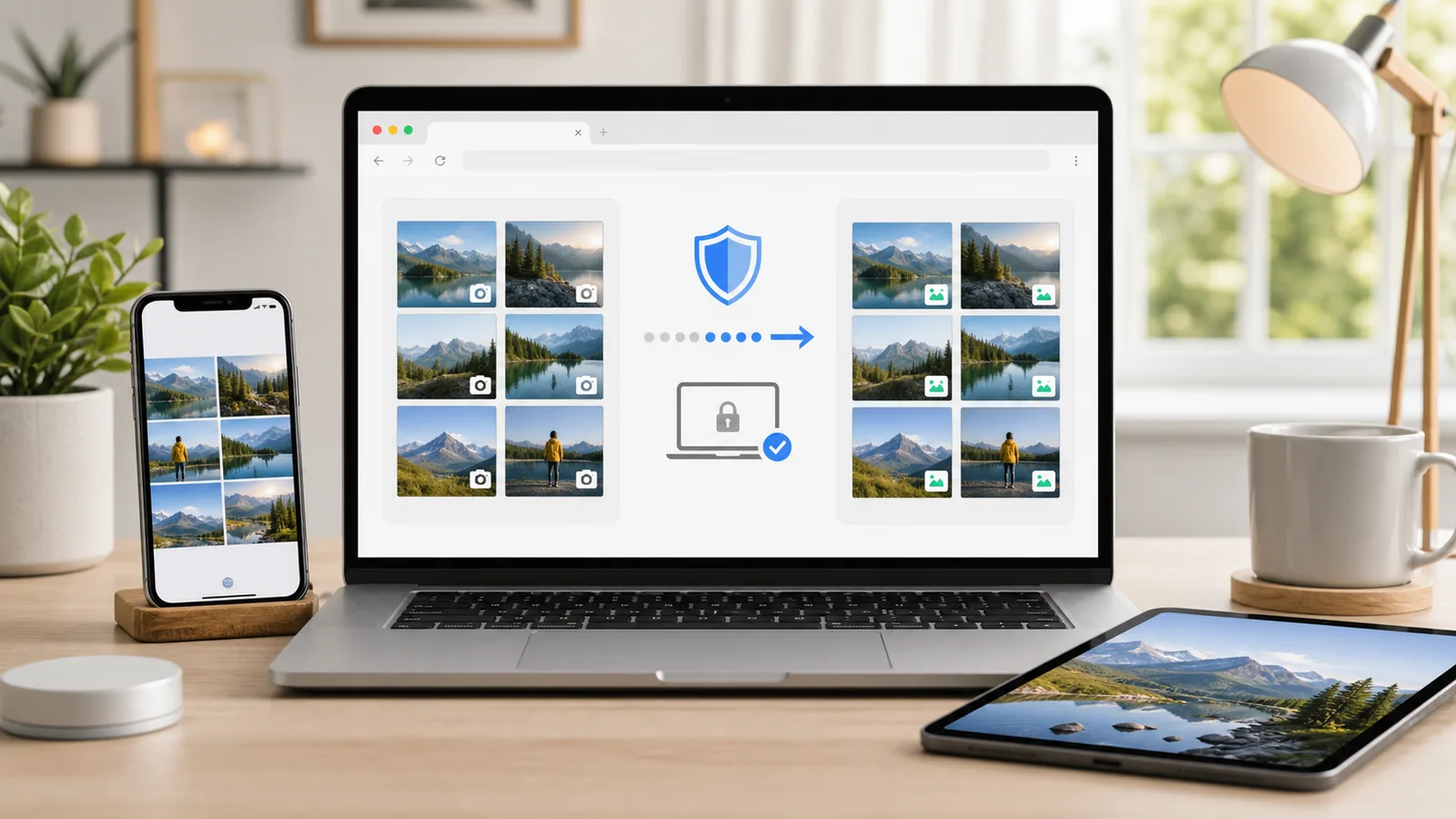
无需上传服务器,即可转换 Apple HEIC 图片。
选择输出格式,调节 JPG 质量,并选择移除或尝试保留 EXIF 信息。
开始转换,对比原始大小和转换后大小,然后下载单张图片或 ZIP 批量包。
从 Apple 图片导出到兼容文件,每一步都在浏览器中完成。
使用输出格式、JPG 质量滑块、EXIF 选项和文件大小对比,再打包 ZIP。
如果 HEIC 文件包含 HDR、Live Photo、特殊编码或损坏数据,工具会展示明确失败状态。
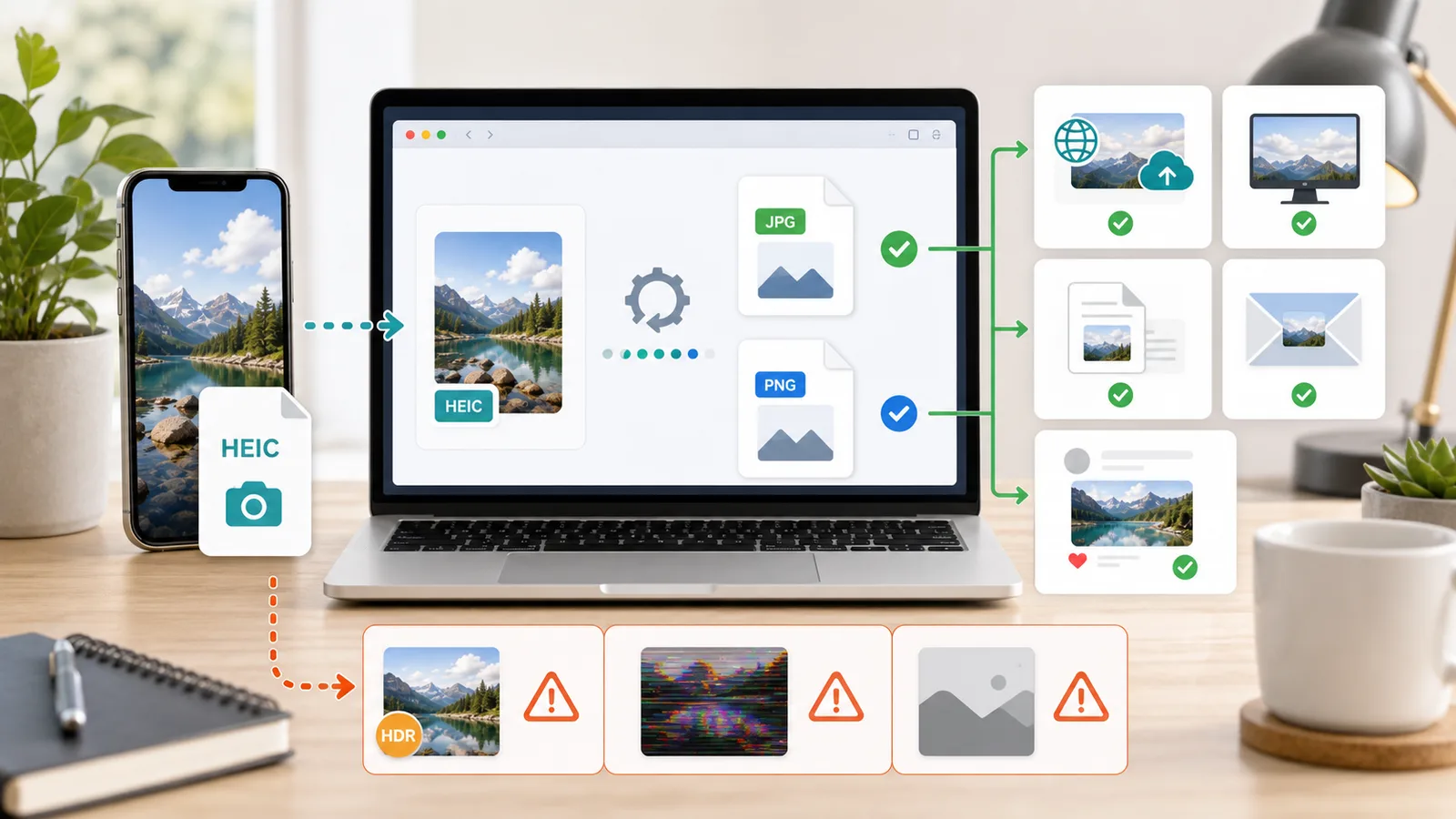
当兼容性比保留 Apple 原始格式更重要时,就使用这个 HEIC 专用工具。
为表单、CMS、学校平台、电商后台和客服工单准备 JPG 副本。
把照片发给 Windows 用户,或放进幻灯片、报告、简历和 Word 文档。
制作更轻的 JPG 邮件附件,或为拒绝 HEIC 的平台导出 PNG。
关于本地 HEIC / HEIF 转换的常见问题。
不会。文件在浏览器本地处理,HEIC 解码和 ZIP 打包都在当前设备完成。
有些文件包含 HDR、景深、Live Photo、序列图或浏览器无法处理的 HEIC 配置。超大文件也可能因内存不足失败。
工具提供 EXIF 选项,但浏览器 HEIC 解码器通常不会暴露原始元数据。如果相机信息很重要,请把原始 HEIC 留作归档。