同一张图需要多种比例
图片裁剪器可以把同一张源图快速裁成方图、横图、竖图、缩略图、快拍图和封面图。
图片裁剪器减少在设计软件之间来回切换的时间,适合快速生成头像、封面、缩略图和社媒素材。
图片裁剪器可以把同一张源图快速裁成方图、横图、竖图、缩略图、快拍图和封面图。
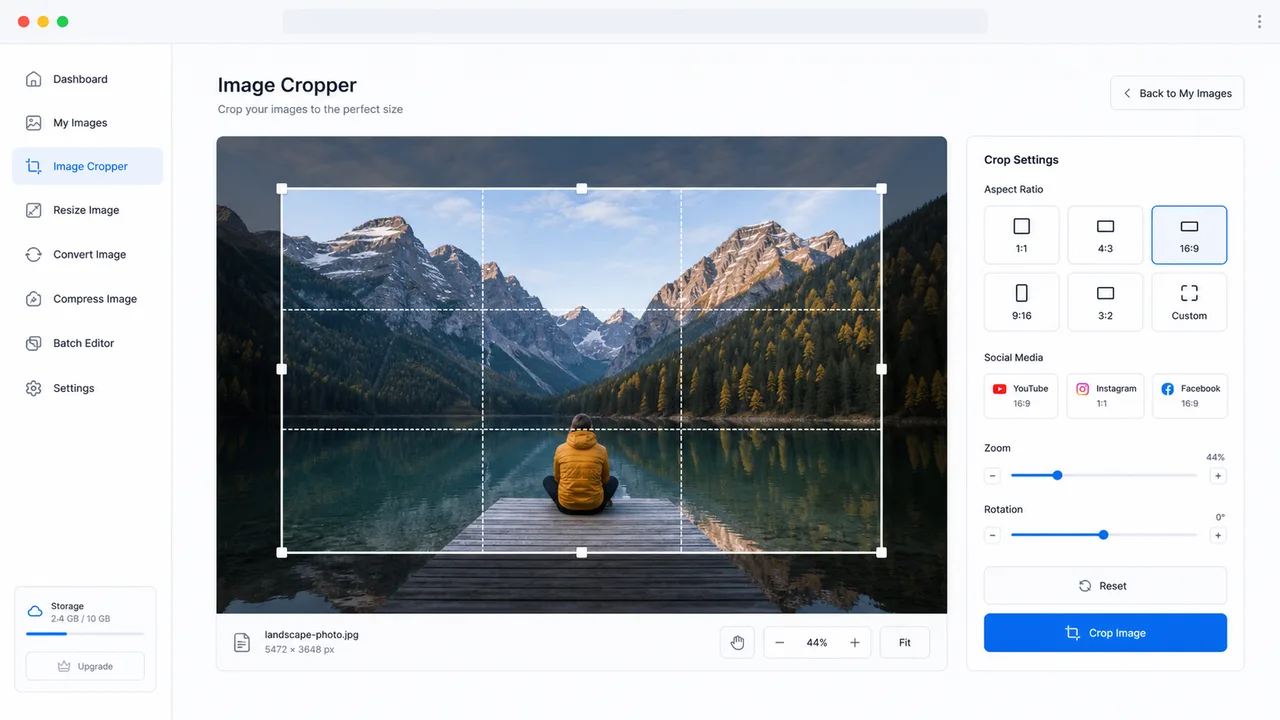
图片裁剪器支持拖拽裁剪框、缩放图片和旋转图片,导出前就能调整主体位置。
图片裁剪器在浏览器本地运行,个人照片和未发布素材不需要离开设备。
图片裁剪器把比例预设、拖拽裁剪框、缩放、旋转、预览和导出整合在浏览器本地完成。
图片裁剪器支持自由裁剪,并提供 1:1、4:3、16:9、9:16、3:2、YouTube、Instagram 和 Facebook 封面比例。
图片裁剪器提供可拖拽裁剪框、缩放滑块和旋转滑块,方便快速调整构图。
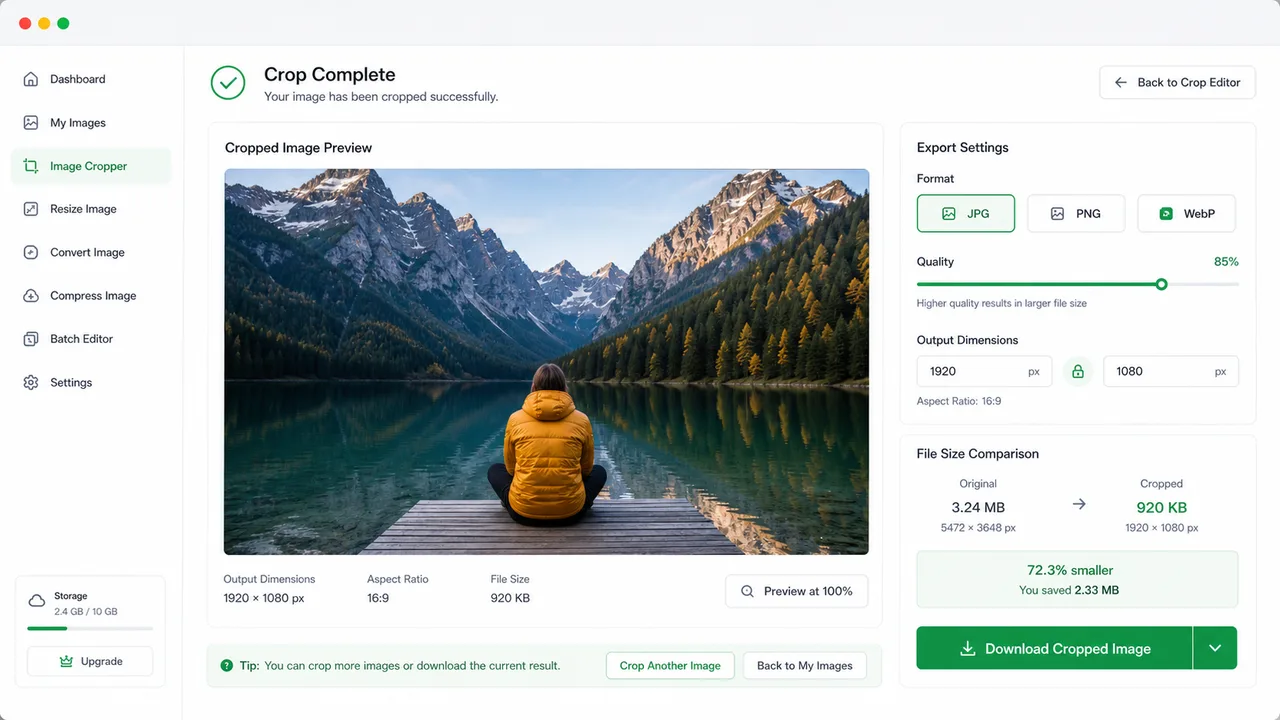
图片裁剪器会预览裁剪后的图片,并按你选择的格式下载最终结果。
用图片裁剪器调整构图、应用平台比例,并下载最终裁剪图。
选择自由裁剪或固定比例,拖拽裁剪框,用宽高输入框调整大小,并按需要缩放或旋转图片。
选择 PNG、JPG 或 WebP,导出裁剪图,检查预览后下载最终图片。
图片裁剪器把自由裁剪、固定比例、构图控制、预览和下载放在同一个页面完成。
缩放、旋转并预览裁剪后的图片,选择 PNG、JPG 或 WebP,检查输出尺寸和文件大小,然后下载最终裁剪图。
图片裁剪器适合内容创作者、设计师、营销人员和前端开发者准备图片素材。
制作方形头像,并让人物或主体保持在画面中心。
准备 YouTube 缩略图、Instagram 快拍、Instagram 方图和 Facebook 封面。
发布前裁剪文章配图、卡片图片、横幅和商品照片。
关于图片裁剪器的常见疑问。
不会。图片裁剪器使用浏览器 Canvas API 在本地渲染并导出裁剪结果。
可以。比例预设包含 YouTube 缩略图、Instagram 方图、Instagram 快拍和 Facebook 封面。
可以导出 PNG、JPG 或 WebP。JPG 和 WebP 支持质量滑块,适合控制文件大小。