كل يوم يبحث آلاف الأشخاص عن محوّل فيديو إلى GIF جيد ويغادرون محبطين. إليك الأسباب الثلاثة الرئيسية.
تشترط معظم أدوات GIF المجانية رفع الفيديو إلى خادم خارجي قبل المعالجة. بالنسبة للملفات التي تحتوي على لحظات خاصة أو عروض منتجات غير منشورة أو تسجيلات شاشة سرية، فهذا خطر غير مقبول.
تطبّق محوّلات 'المجانية' الإلكترونية عادةً علامة مائية مرئية على كل صورة GIF تنتجها. إزالتها يكلف مالاً. النهج المحلي في المتصفح يعني أنك تمتلك الإخراج بالكامل — لا شعارات تجارية ولا شروط مخفية.
تُبطئ محوّلات السحابة الملفات الكبيرة وتُشكّل قوائم انتظار في أوقات الذروة وتقيّد المستخدمين المجانيين بدقات منخفضة جداً. المحوّل المحلي الحقيقي يستخدم معالجك الخاص عبر WebAssembly — لا انتظار، لا تقييد، لا حدود لعرض النطاق.
استورد فيديو، اقطع المقطع، اضبط الإعدادات وحمّل GIF — كل ذلك في متصفحك.
أسقط الفيديو هنا
اسحب وأفلت ملف MP4 أو WebM أو MOV للبدء
الصيغ المدعومة: MP4 · WebM · MOV
الحجم الأقصى: 200 ميغابايت
بينما تضع أدوات السحابة ملفاتك في قائمة انتظار وتطبع شعارها، يعالج محوّلنا للفيديو إلى GIF كل شيء مباشرةً في متصفحك.
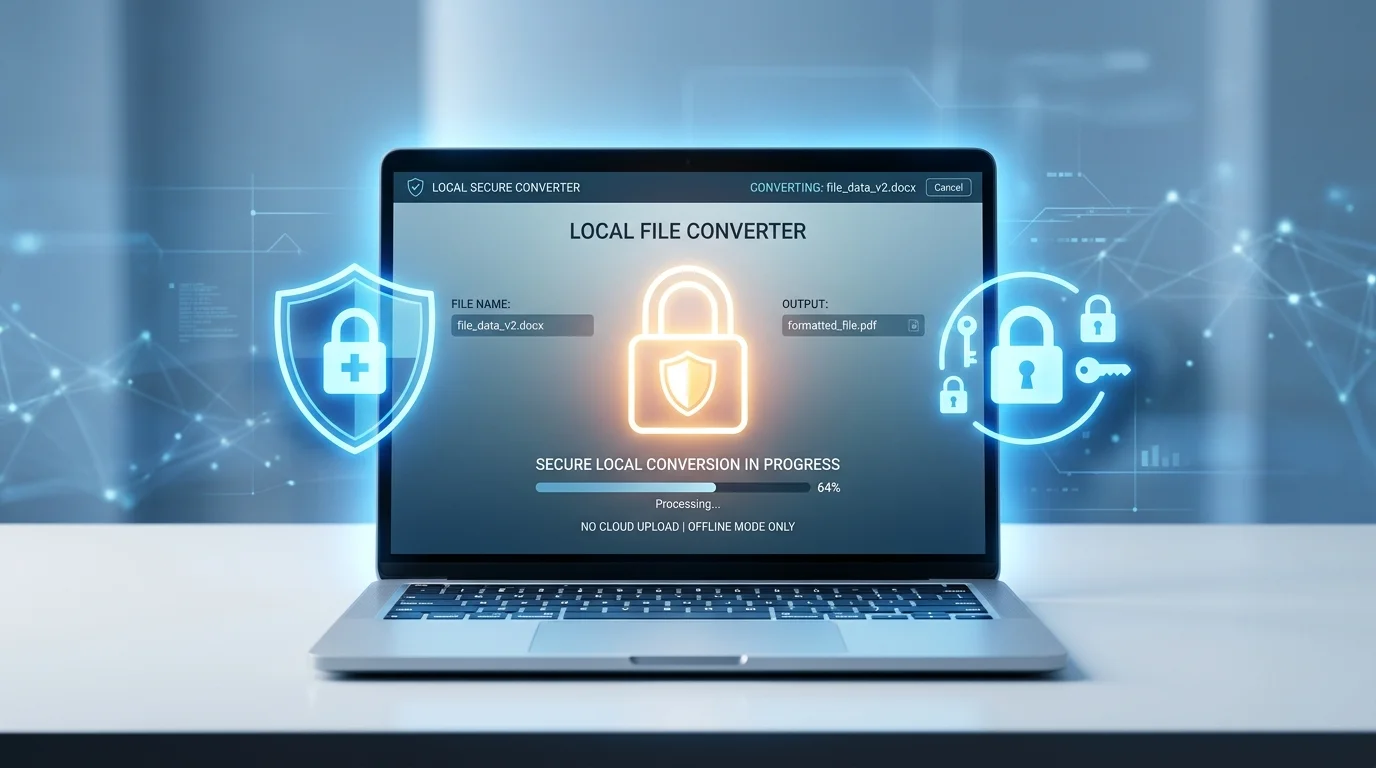
تقرأ File API في HTML5 الفيديو مباشرةً في ذاكرة المتصفح. ملفك لا يلمس أي خادم قط. حتى لو أغلقت علامة التبويب في منتصف التحويل، لا شيء يُحفظ أو يُسجَّل.
اسحب أشرطة البداية والنهاية بشكل مستقل لاستخراج الإطارات المطلوبة بدقة. يتحدث الفيديو في الوقت الفعلي لتتمكن من معاينة التحديد قبل التأكيد.
اختر بين 10 أو 15 أو 20 أو 24 إطاراً في الثانية وحدد عرض الإخراج من 320 بكسل حتى الدقة الأصلية. هذان الإعداد يمنحانك تحكماً مباشراً في حجم ملف GIF النهائي.
يبث FFmpeg.wasm أحداث التقدم أثناء التحويل، لذا ترى دائماً نسبة مئوية دقيقة بدلاً من عجلة تدور بلا ردود فعل.
يظهر GIF المكتمل مضمناً فور انتهاء التحويل. انقر على تحميل للحفظ، أو على ضبط وإعادة التحويل لضبط الإعدادات وإنشاء نسخة جديدة دون إعادة الرفع.
يمنع فحص جانب العميل الملفات التي تتجاوز 200 ميغابايت قبل أي معالجة، مما يحمي الأجهزة ذات الذاكرة المحدودة من أعطال علامات التبويب ويناسب معظم التسجيلات القصيرة.
ثلاث خطوات من ملف الفيديو إلى GIF المكتمل — بدون حساب، بدون تثبيت.
اسحب ملف MP4 أو WebM أو MOV على منطقة الرفع، أو انقر لفتح مستعرض الملفات. يتحقق محوّل الفيديو إلى GIF المحلي فوراً من حجم الملف ويحمّل معاينة في المتصفح — لا حاجة للرفع.
اسحب أشرطة البداية والنهاية أسفل معاينة الفيديو لتحديد مقطعك. ثم اختر معدل الإطارات وعرض الإخراج. معدل إطارات أقل وعرض أصغر يُنتجان ملف GIF أخف؛ قيم أعلى تُوفّر حركة أكثر سلاسة وتفاصيل أكثر وضوحاً.
انقر على تحويل إلى GIF. يُجري FFmpeg.wasm تحويلاً ثنائي المرور في المتصفح للحصول على ألوان نابضة ومُضبَّبة. عندما يصل الشريط إلى 100%، يظهر GIF مضمناً — انقر على تحميل للحفظ.
من توثيق المطوّرين إلى الميمات الرائجة وألبومات العائلة — إليك كيف يستفيد المستخدمون الحقيقيون من محوّلنا للفيديو إلى GIF.
يسجّل مدوّنو التقنية والمساهمون في المصدر المفتوح عروض الواجهة واستنساخ الأخطاء وسير عمل سطر الأوامر كمقاطع فيديو قصيرة. تحويلها إلى GIF بمحوّلنا يعني أن الرسوم المتحركة تعمل في أي محرك Markdown — بلا مشغّل فيديو ولا تكاليف GitHub LFS.
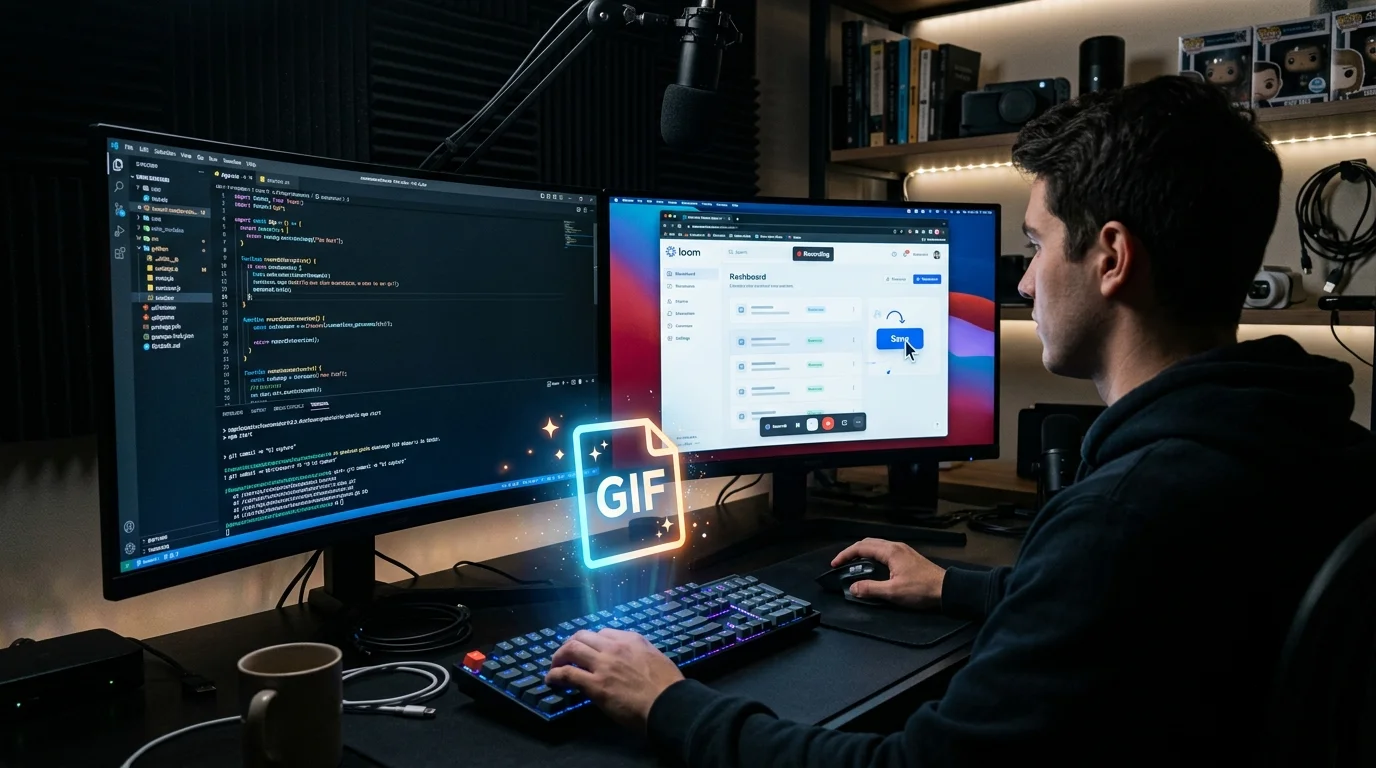
يحتاج صنّاع محتوى وسائل التواصل الاجتماعي وفنانو الميمات إلى استخراج لقطة من 3 ثوانٍ من فيديو مدته 20 دقيقة دون رفع الملف الكامل إلى موقع خارجي مجهول. يقص محوّلنا ويحوّل ويُسلّم — لا انتظار، لا علامة مائية، لا حساب.
لا ينبغي أبداً رفع مقاطع الفيديو الشخصية التي تحتوي على وجوه أو أماكن أو ذكريات عائلية إلى خادم مجهول. يعالج محوّل الفيديو إلى GIF هذا كل شيء على جهازك، وتبقى المقاطع الخاصة طيّ الكتمان — حوّل لحظة عيد الميلاد إلى GIF قابل للمشاركة وأرسله بلا قلق.
كل ما تحتاج معرفته عن محوّل الفيديو إلى GIF المحلي المجاني.
لا. يستخدم محوّل الفيديو إلى GIF هذا File API في HTML5 وFFmpeg.wasm لمعالجة كل شيء كلياً في متصفحك. ملف الفيديو لا يغادر جهازك ابداً، ولا يُرسَل عبر الإنترنت، ولا يُخزَّن على أي خادم.
يدعم محوّل الفيديو إلى GIF صيَغ MP4 (H.264/H.265) وWebM (VP8/VP9) وMOV. يعمل MP4 وWebM في جميع المتصفحات الحديثة. MOV مدعوم في Chrome وSafari. إذا كان ملفك بصيغة أخرى، حوّله أولاً إلى MP4 باستخدام محرر فيديو محلي.
يقبل المحوّل ملفات يصل حجمها إلى 200 ميغابايت. يحمي هذا الحد المتصفح من نقص الذاكرة أثناء التحويل، خاصةً على الأجهزة ذات ذاكرة الوصول العشوائي المحدودة. للتسجيلات الأطول، نوصي بقص المقطع إلى القسم ذي الصلة قبل التحويل.
في المرة الأولى التي تنقر فيها على تحويل، يُحمّل المتصفح محرك FFmpeg WebAssembly (~10 ميغابايت) من شبكة CDN. يحدث هذا مرة واحدة في كل جلسة متصفح ويُخزَّن تلقائياً. جميع التحويلات اللاحقة تبدأ فوراً.
يتيح محوّل الفيديو إلى GIF المحلي مقاطع بحد أقصى 30 ثانية. يمنع هذا ملفات GIF الكبيرة جداً التي قد تتسبب في أعطال على المتصفحات ذات الذاكرة المحدودة. عند 15 إطاراً في الثانية وعرض 480 بكسل، يزن GIF مدته 10 ثوانٍ عادةً من 3 إلى 8 ميغابايت.
ضغط GIF أقل كفاءة بطبيعته من ضغط مشفّرات الفيديو الحديثة. لتقليل حجم الملف: خفّض معدل الإطارات (10–12 مثالي لأنيميشن الحلقات)، قلّص عرض الإخراج إلى 320–480 بكسل، أو اقصر المقطع. الخوارزمية ثنائية المرور المستخدمة في هذا المحوّل هي بالفعل من أفضل تقنيات الجودة/الحجم لصيغة GIF.
نعم. بمجرد اكتمال التحويل، انقر على ضبط وإعادة التحويل للعودة إلى لوحة الإعدادات بينما يظل الفيديو الأصلي محمّلاً. غيّر معدل الإطارات أو العرض أو نقاط القص، ثم انقر على تحويل إلى GIF مرة أخرى — لا حاجة لإعادة إسقاط الملف.