Markdown-Entwürfe werden Enddateien
README, technische Doku, Notizen, KI-Berichte, Produkttexte, Kursmaterial und Lebensläufe als PDF ausgeben.
Kostenloses Entwicklertool
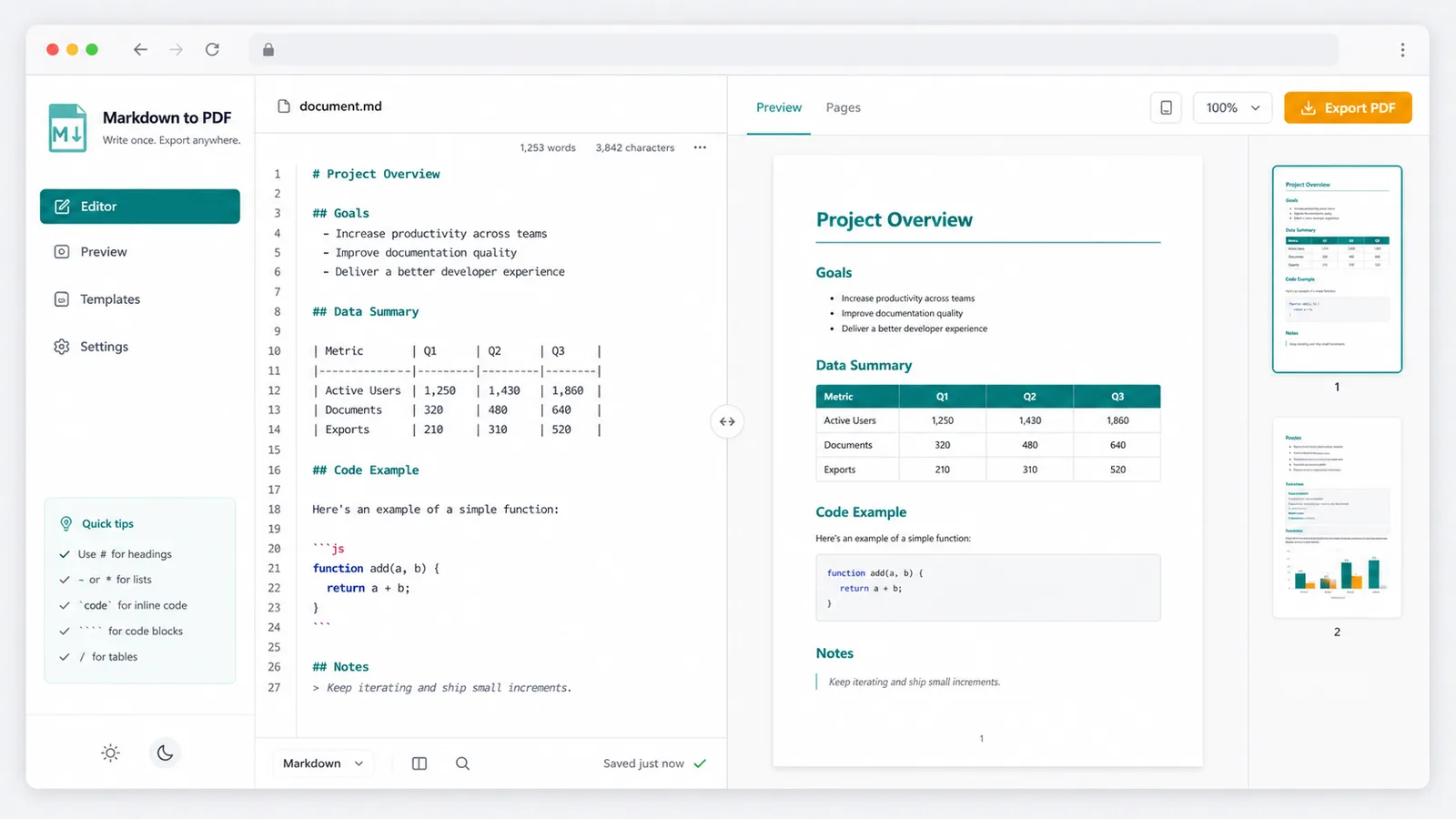
Use the Markdown-zu-PDF-Konverter to paste Markdown, render a clean document preview, review headings, tables, code blocks, quotes, links, images, and export a PDF with page size, margin, font size, and table of contents controls.
Markdown ist schnell beim Schreiben, doch fertige Dokumente brauchen oft ein sendbares und druckbares PDF.
README, technische Doku, Notizen, KI-Berichte, Produkttexte, Kursmaterial und Lebensläufe als PDF ausgeben.
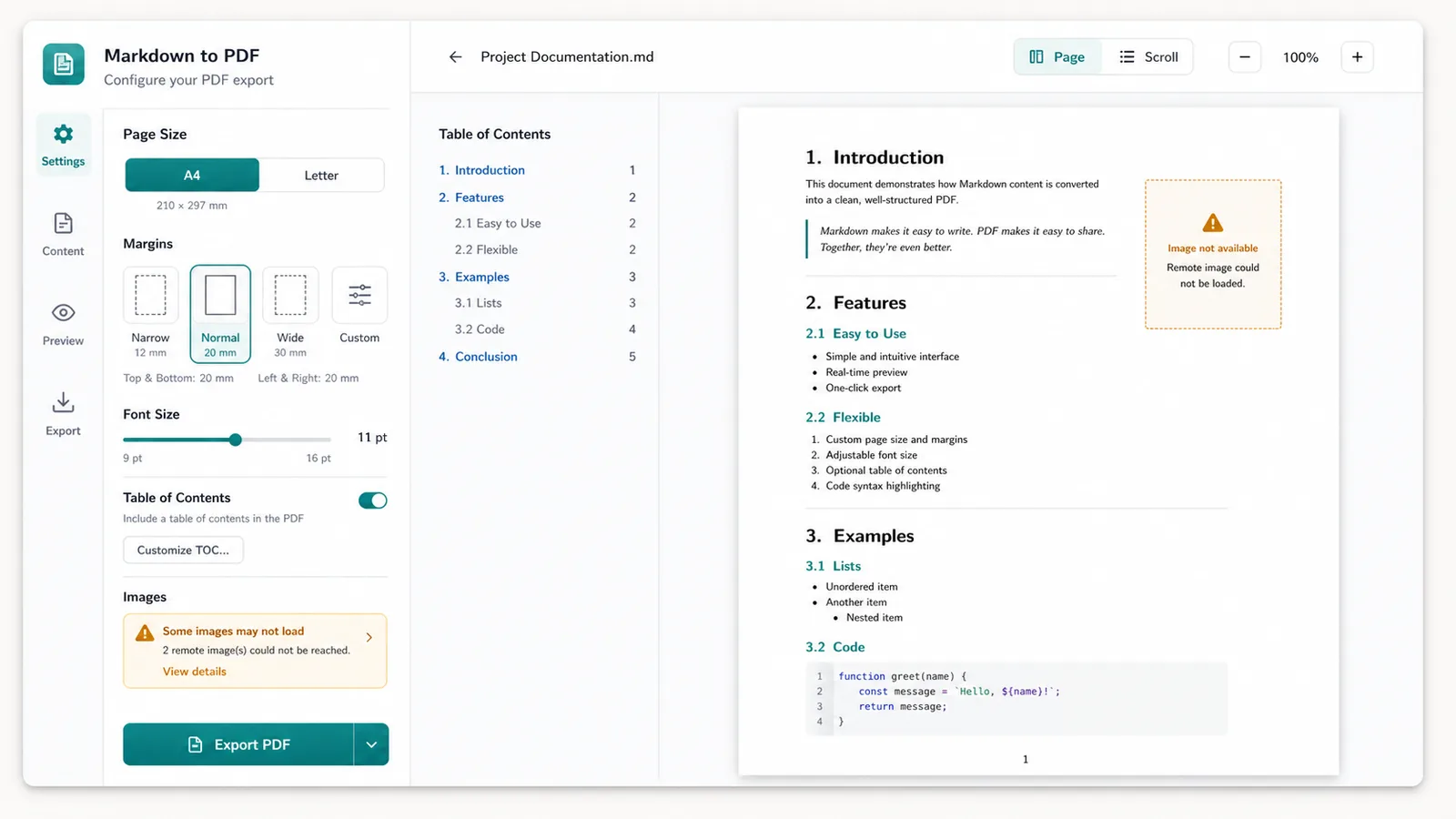
A4 oder Letter, Ränder, Schrift und Inhaltsverzeichnis vor dem Export prüfen.
Externe Bilder können blockiert werden. Das Tool warnt und empfiehlt lokale oder erreichbare Bilder.
Der Markdown-zu-PDF-Konverter konzentriert sich auf Vorschau, Seitenlayout, Status und PDF-Export.
Überschriften, Listen, Tabellen, Code, Zitate, Links und Bilder erscheinen dokumentartig.
Seitengröße, Rand, Schrift und Inhaltsverzeichnis vor dem Export ändern.
Überschriften zeigen die Struktur des PDFs.
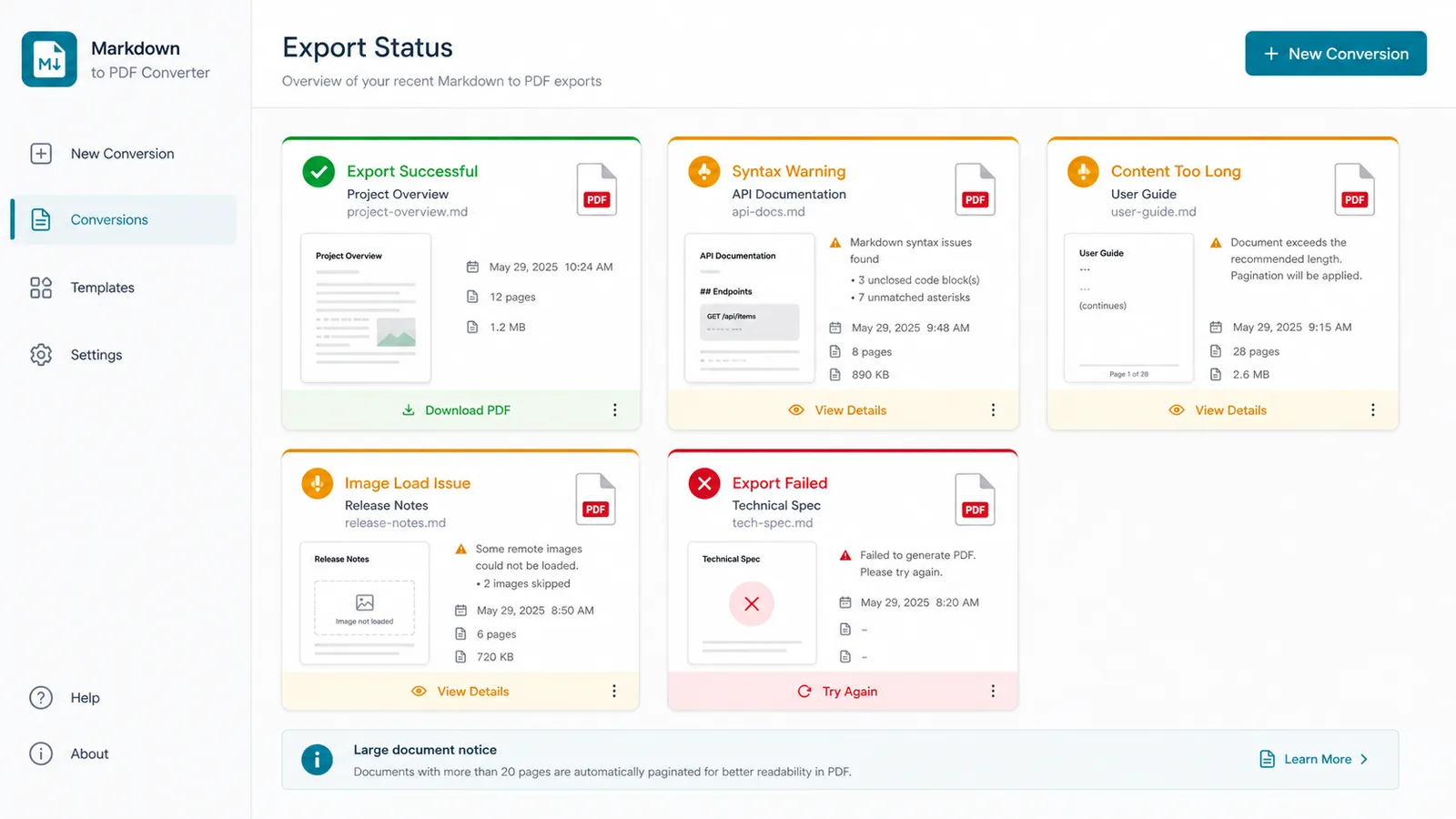
Erfolg, Syntax, Bilder, lange Inhalte und Fehler werden sichtbar.
Lokale Bilder nutzen, wenn externe Links unzuverlässig sind.
HTML ist Webcode; dieses Tool erstellt die finale PDF-Datei.
Markdown einfügen, Vorschau prüfen, Warnungen beheben und PDF exportieren.
Mit README, Doku, Notizen, KI-Berichten, Produkttexten, Kursen oder CV beginnen.
Rendering, Inhaltsverzeichnis, Syntax, Bilder und Länge kontrollieren.
A4 oder Letter, Ränder, Schrift und Inhaltsverzeichnis wählen und PDF exportieren.
Wenn Markdown ein fertiges Dokument statt Web-HTML werden soll.
Markdown als finales Dokument mit Tabellen, Listen und Bildern prüfen.
Für Dokumentation, Notizen, KI-Berichte, Produkttexte und Lebenslaufentwürfe.
README, API-Notizen und Release Notes als PDF.
Markdown-Unterlagen als druckbare Pakete exportieren.
Berichte, Briefings und Lebensläufe vor PDF-Export prüfen.
Fragen zu Syntax, Bildern, PDF-Einstellungen, Datenschutz und HTML-Konverter.
Nein. Rendering, Vorschau, Checks und PDF-Export laufen im Browser.
Überschriften, Listen, Tabellen, Codeblöcke, Zitate, Links, Bilder und Inline-Code.
Externe Bilder können durch CORS oder Netzwerkregeln blockiert sein.
HTML-Konvertierung erzeugt Webcode; dieses Tool erzeugt ein finales PDF.
Markdown einfügen, Dokument prüfen, Warnungen kontrollieren und ein sauberes PDF exportieren.