무료 개발자 도구

Markdown PDF 변환기 PDF 문서 미리보기 및 내보내기

Use the Markdown PDF 변환기 to paste Markdown, render a clean document preview, review headings, tables, code blocks, quotes, links, images, and export a PDF with page size, margin, font size, and table of contents controls.

AD

Markdown PDF 변환기가 해결하는 문제

Markdown은 작성에 빠르지만 최종 문서는 다운로드, 공유, 인쇄 가능한 PDF가 필요할 때가 많습니다.

Markdown 초안을 최종 파일로

README, 기술 문서, 노트, AI 보고서, 제품 설명, 강의 자료, 이력서를 PDF로 만듭니다.

변환기 열기

PDF는 레이아웃 제어가 필요

A4/Letter, 여백, 글꼴, 목차를 내보내기 전에 확인합니다.

가이드 보기

이미지가 내보내기에서 실패할 수 있음

원격 이미지는 차단될 수 있어 로컬 이미지나 접근 가능한 링크를 권장합니다.

모든 도구

Markdown PDF 변환기 기능

미리보기, 페이지 설정, 상태 확인, PDF 내보내기에 집중한 흐름입니다.

실시간 문서 미리보기

제목, 목록, 표, 코드, 인용, 링크, 이미지를 문서처럼 렌더링합니다.

A4 및 Letter 설정

페이지 크기, 여백, 글꼴, 목차를 조정합니다.

목차 미리보기

제목 구조로 PDF 흐름을 확인합니다.

상태 기반 내보내기

성공, 문법 경고, 이미지 문제, 긴 내용, 실패를 표시합니다.

로컬 이미지 지원

외부 링크가 불안정하면 로컬 이미지를 삽입합니다.

HTML 변환과 다름

HTML은 웹 코드용이고 이 도구는 최종 PDF용입니다.

Markdown PDF 변환기 사용 방법

Markdown을 붙여넣고 미리보기와 경고를 확인한 뒤 PDF로 내보내세요.

01

Markdown 붙여넣기

README, 문서, 노트, AI 보고서, 제품 문구, 강의 자료, 이력서로 시작합니다.

  • 샘플로 제목, 표, 코드, 링크, 이미지를 확인하세요.
02

미리보기와 경고 확인

렌더링, 목차, 문법, 이미지, 길이 상태를 확인합니다.

  • 외부 이미지는 미리보기되어도 PDF에서 실패할 수 있습니다.
03

설정 후 내보내기

A4/Letter, 여백, 글꼴, 목차를 선택하고 PDF를 내보냅니다.

  • 로컬 이미지나 접근 가능한 URL이 가장 안정적입니다.

Markdown PDF 변환기 워크플로

Markdown을 웹 HTML이 아니라 완성 문서로 만들 때 사용합니다.

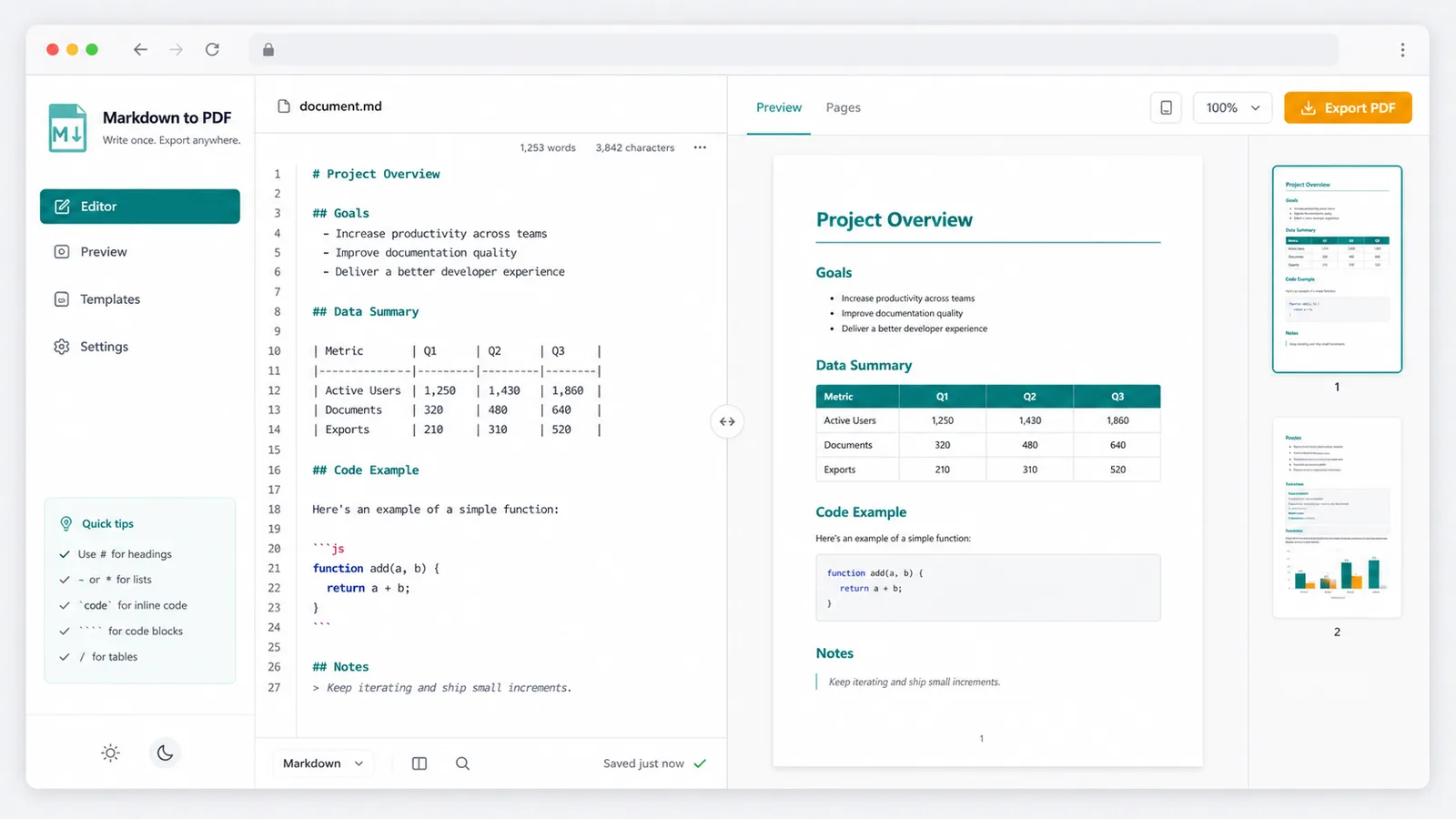
문서처럼 미리보기

Markdown 결과를 최종 문서 형태로 확인합니다.

Markdown PDF 변환기 split editor rendering Markdown headings lists tables code blocks and PDF preview

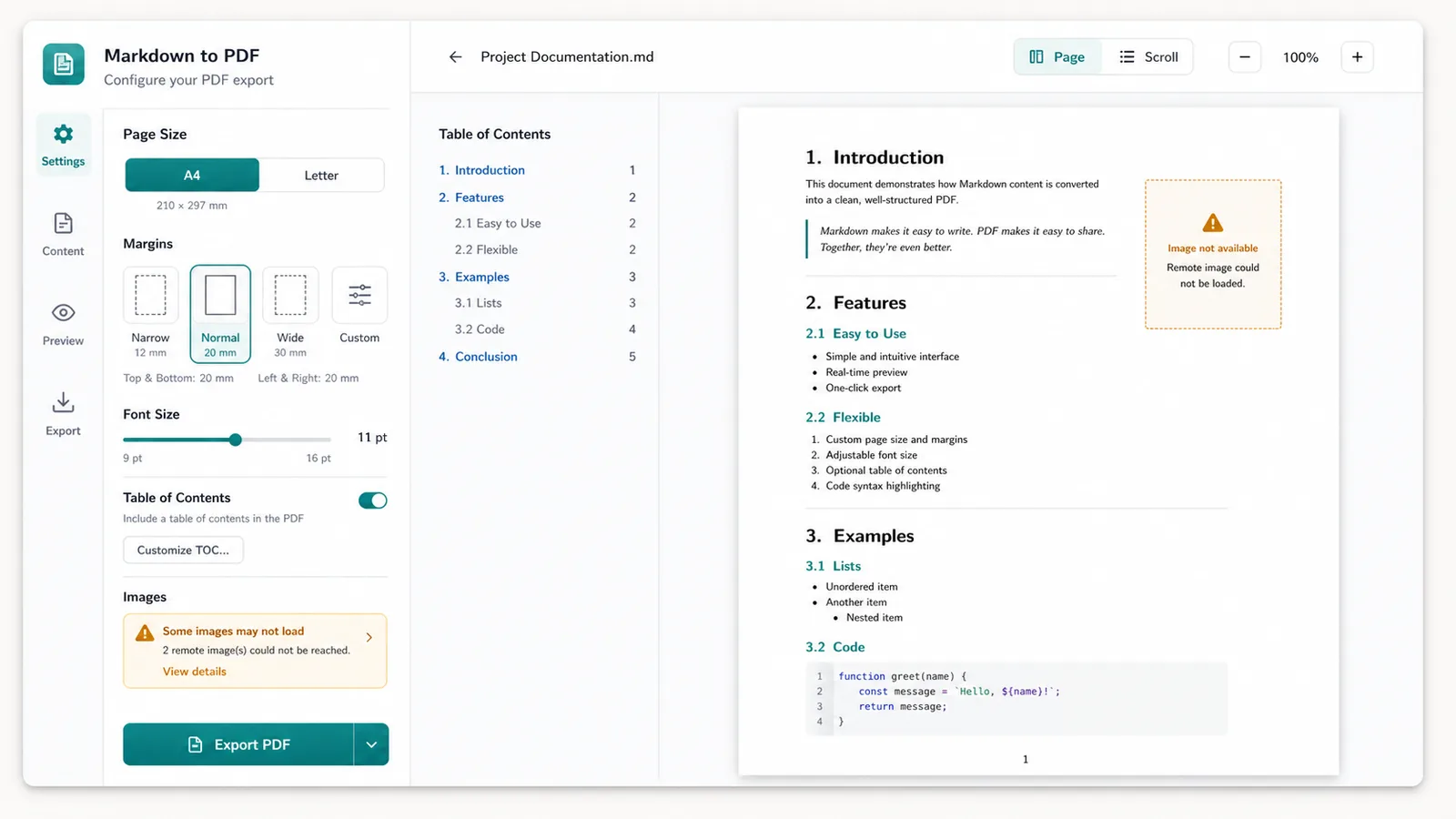
페이지 제어

A4/Letter, 여백, 글꼴, 목차를 설정합니다.

Markdown PDF 변환기 settings for A4 Letter margins font size table of contents and image warnings

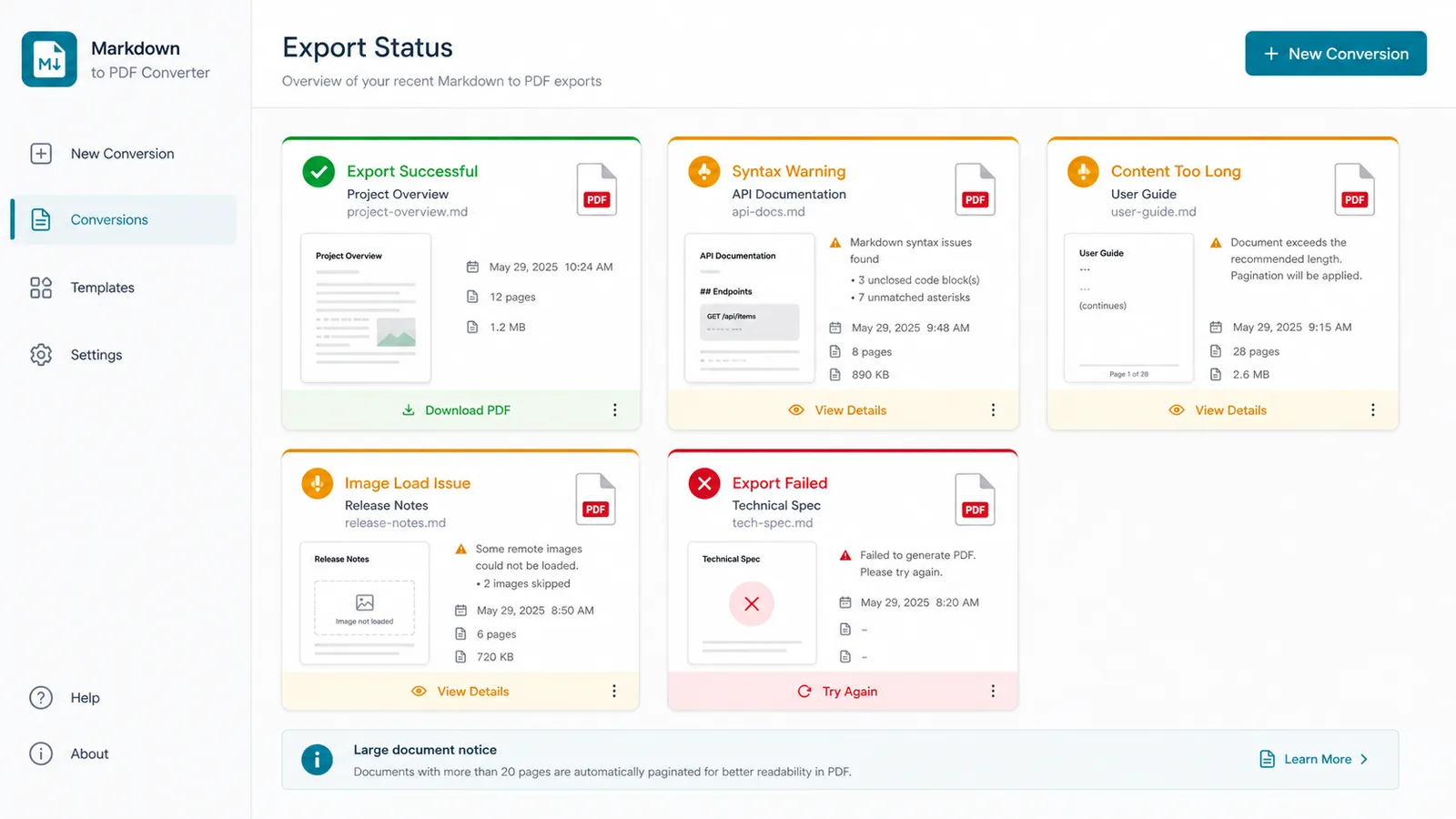
상태 확인

보내기 전에 성공, 경고, 이미지, 실패를 확인합니다.

Markdown PDF 변환기 export status dashboard showing success syntax warning image load issue content too long and export failed states

Markdown PDF 변환기 활용 사례

README, 기술 문서, 학습 노트, AI 보고서, 이력서 초안에 적합합니다.

README와 기술 문서

README, API 노트, 릴리스 노트를 PDF로 변환합니다.

학습 노트와 강의 자료

Markdown 자료를 인쇄 가능한 문서로 만듭니다.

AI 보고서와 이력서

보고서와 이력서 초안을 PDF 전 검토합니다.

Markdown PDF 변환기 FAQ

문법, 이미지, PDF 설정, 개인정보 보호, HTML 변환기와의 차이.

내용을 업로드하나요?

아니요. 렌더링, 미리보기, 검사, PDF 내보내기는 브라우저에서 실행됩니다.

지원 문법은?

제목, 목록, 표, 코드 블록, 인용, 링크, 이미지, 강조, 인라인 코드입니다.

이미지가 누락되는 이유는?

원격 이미지는 CORS 또는 네트워크 규칙으로 차단될 수 있습니다.

HTML 변환기와 차이는?

HTML 변환기는 웹 코드를, 이 도구는 최종 PDF를 만듭니다.
Markdown PDF 변환기 시작하기

Markdown을 붙여넣고 문서를 미리 보며 경고를 확인한 뒤 PDF를 내보내세요.