Les brouillons Markdown deviennent des fichiers finaux
Convertissez README, docs techniques, notes, rapports IA, fiches produit, cours et CV en PDF.
Outil développeur gratuit
Use the Convertisseur Markdown en PDF to paste Markdown, render a clean document preview, review headings, tables, code blocks, quotes, links, images, and export a PDF with page size, margin, font size, and table of contents controls.
Markdown est rapide pour rédiger, mais les livrables finaux doivent souvent être téléchargeables, imprimables et faciles à envoyer.
Convertissez README, docs techniques, notes, rapports IA, fiches produit, cours et CV en PDF.
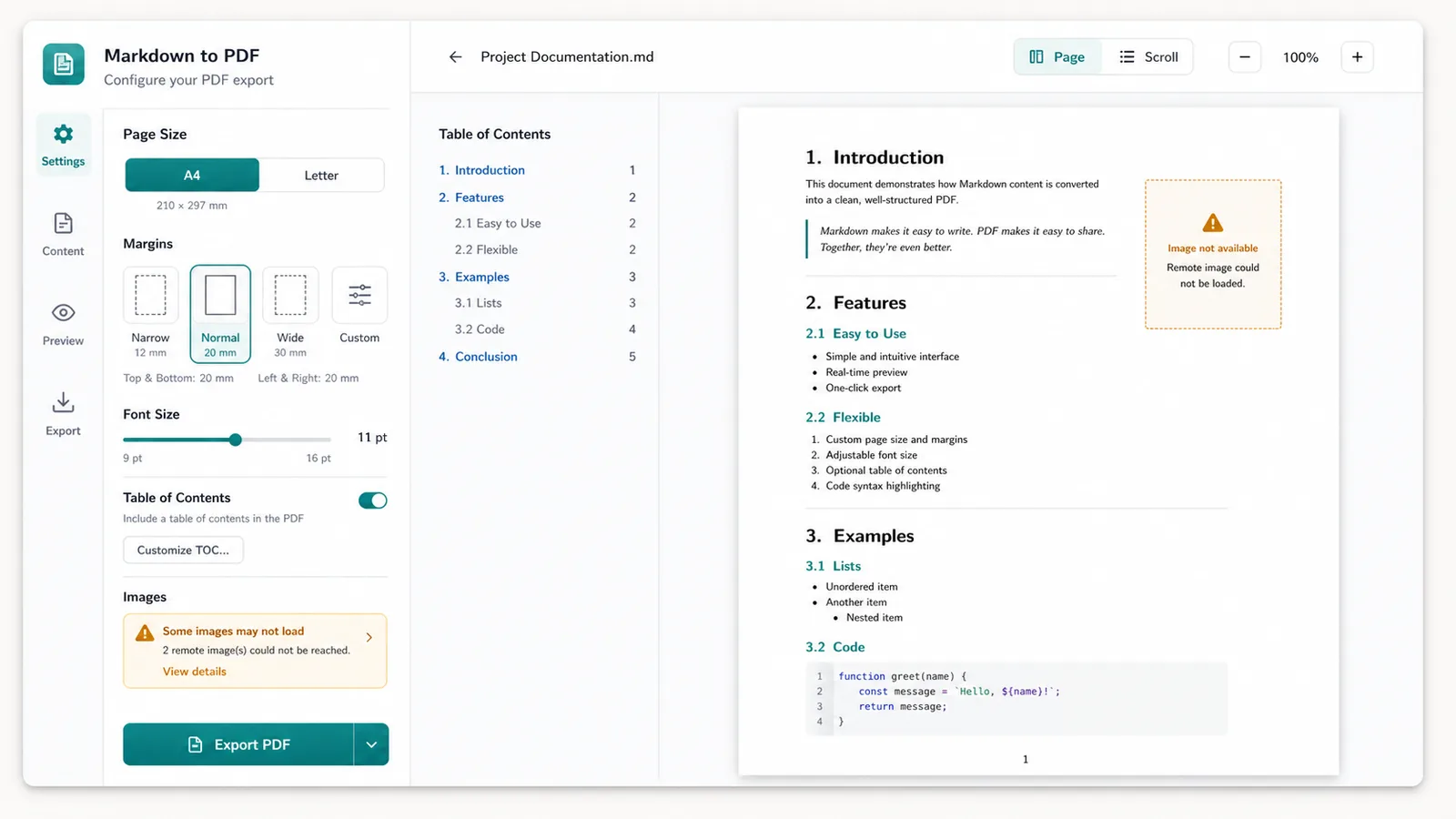
Choisissez A4 ou Letter, réglez les marges, la police et vérifiez le sommaire avant l’export.
Les images distantes peuvent être bloquées. L’outil signale le risque et recommande des images locales ou accessibles.
Le Convertisseur Markdown en PDF se concentre sur le fichier final: aperçu, paramètres de page, états et export.
Titres, listes, tableaux, code, citations, liens et images s’affichent comme un vrai document.
Modifiez taille de page, marges, police et sommaire avant l’export.
Les titres structurent le document et facilitent la vérification du PDF.
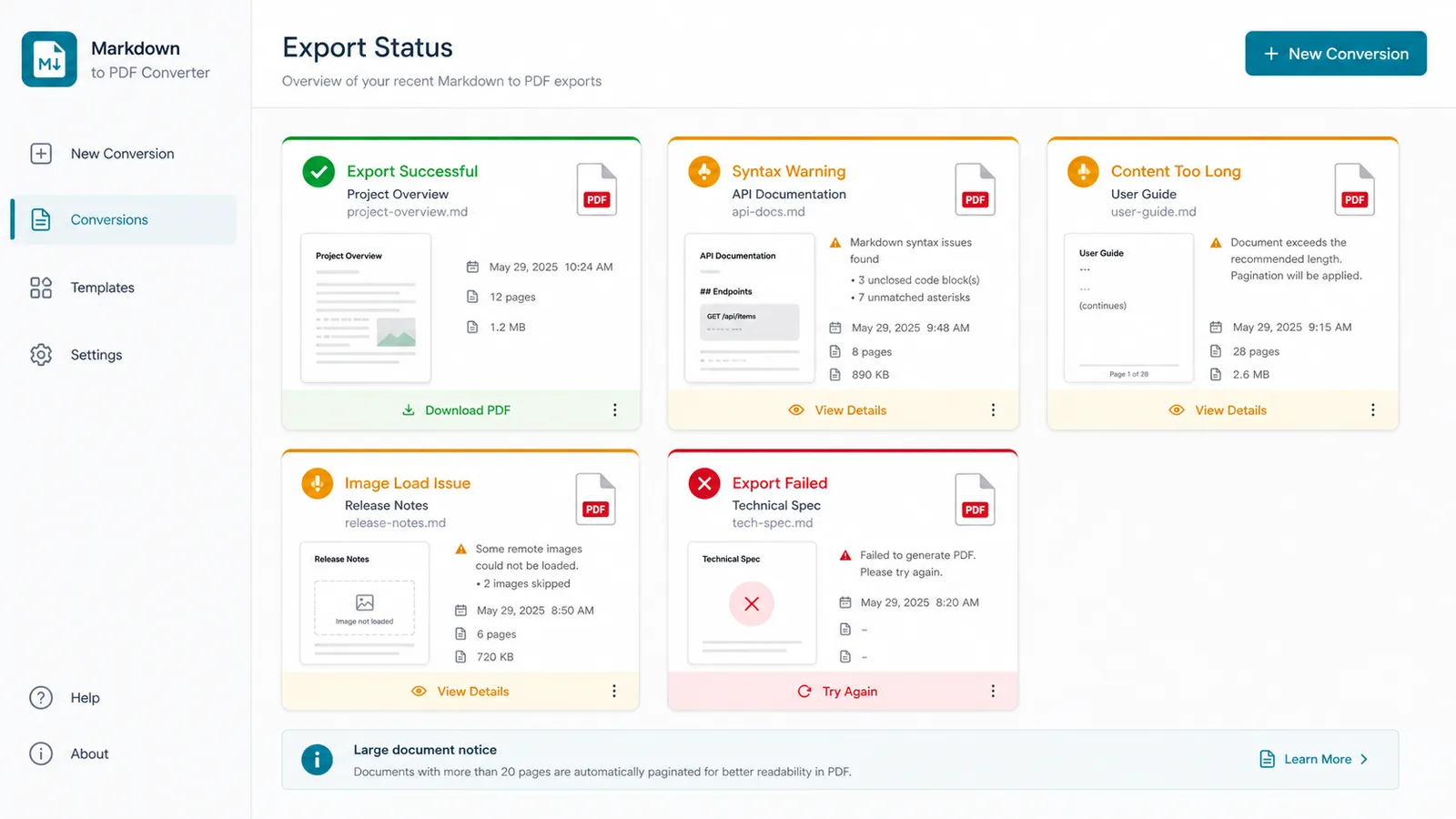
Succès, syntaxe, images, contenu long et échec d’export sont indiqués clairement.
Ajoutez des images locales quand les liens externes sont peu fiables.
Le HTML sert au web; ce convertisseur produit un fichier PDF final.
Collez le Markdown, vérifiez l’aperçu, corrigez les alertes et exportez le PDF.
Commencez avec README, docs, notes, rapports IA, fiches produit, cours ou CV.
Contrôlez le rendu, le sommaire, la syntaxe, les images et la longueur.
Choisissez A4 ou Letter, marges, police et sommaire, puis exportez le PDF.
Utilisez le Convertisseur Markdown en PDF quand Markdown doit devenir un document fini plutôt que du HTML.
Écrivez en Markdown puis vérifiez le rendu final avec titres, tables, listes et images.
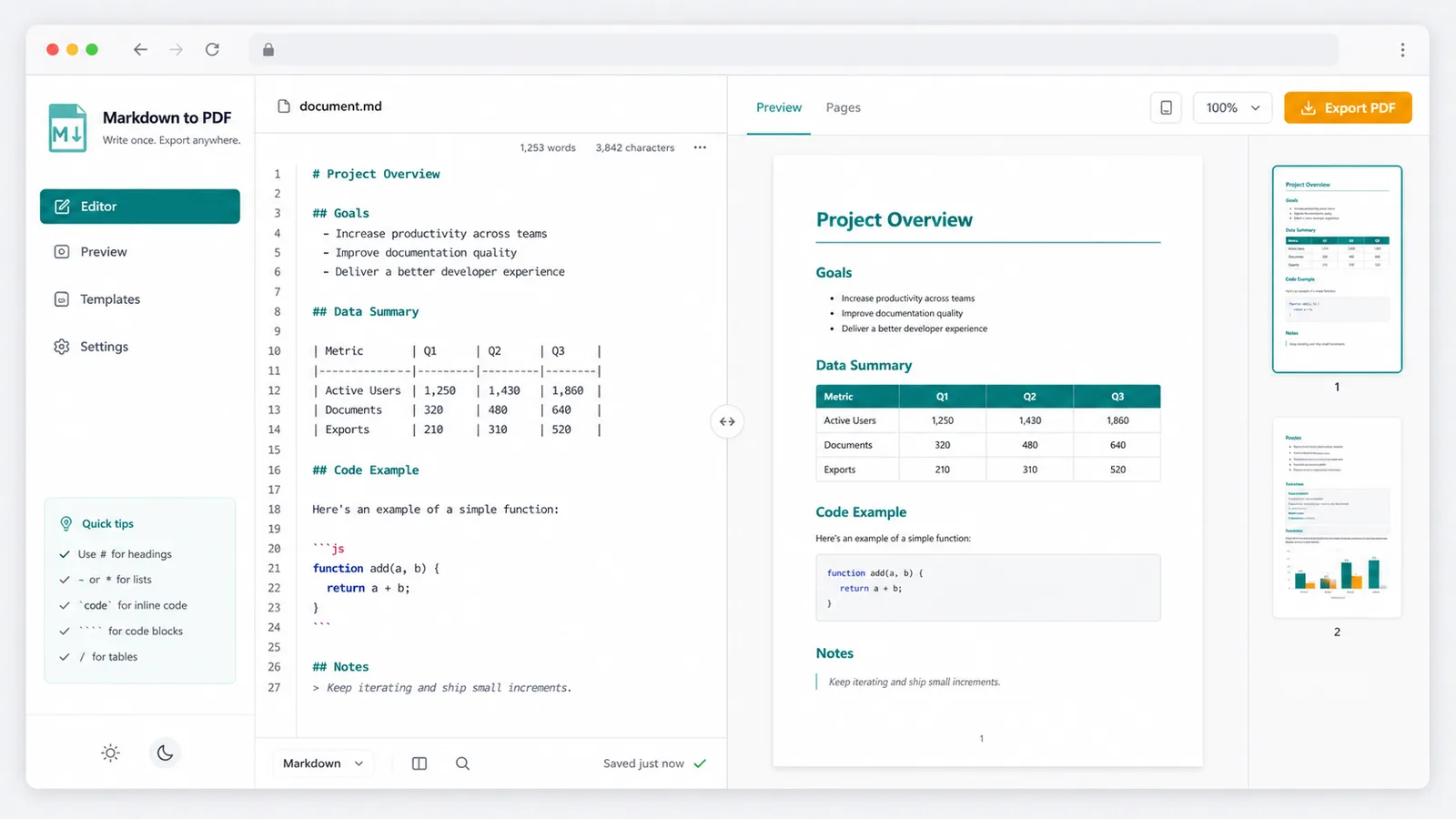
Réglez A4 ou Letter, marges, police et sommaire pour écran et impression.
Vérifiez succès, alertes de syntaxe, images, contenu long et échecs avant l’envoi.
Un Convertisseur Markdown en PDF pratique pour développeurs, rédacteurs, étudiants et rapports IA.
Transformez README, notes API, release notes et handoffs en PDF.
Exportez plans Markdown, notes et ressources en dossiers imprimables.
Relisez rapports, briefs produit et CV avant d’exporter le PDF.
Questions sur la syntaxe Markdown, les images, les paramètres PDF, la confidentialité et la différence avec HTML.
Non. Le rendu Markdown, l’aperçu, les alertes et l’export PDF restent dans le navigateur.
Titres, listes, tableaux, code clôturé, citations, liens, images, emphase et code inline.
Les images externes peuvent être bloquées par CORS ou le réseau; utilisez une image locale ou un lien accessible.
Le convertisseur HTML prépare du code web; cet outil prépare un PDF final.
Collez du Markdown, prévisualisez le document, vérifiez les alertes, ajustez les paramètres PDF et exportez un fichier propre.