無料開発者ツール

Markdown PDF 変換ツール PDF 文書をプレビューして出力

Use the Markdown PDF 変換ツール to paste Markdown, render a clean document preview, review headings, tables, code blocks, quotes, links, images, and export a PDF with page size, margin, font size, and table of contents controls.

AD

Markdown PDF 変換ツールが解決する課題

Markdown は下書きに便利ですが、最終成果物には共有・印刷できる PDF が必要です。

Markdown 下書きを最終ファイルに

README、技術文書、学習ノート、AI レポート、製品説明、教材、履歴書草案を PDF にします。

変換ツールを開く

PDF 出力にはレイアウト調整が必要

A4 / Letter、余白、フォント、目次を確認してから出力できます。

ガイドを見る

画像は出力時に失敗することがあります

外部画像はブロックされる場合があります。ローカル画像またはアクセス可能なリンクを推奨します。

すべてのツール

Markdown PDF 変換ツールの機能

PDF の最終ファイルに向けたプレビュー、ページ設定、状態表示、出力を提供します。

ライブ文書プレビュー

見出し、リスト、表、コード、引用、リンク、画像を文書形式で表示します。

A4 / Letter 設定

ページサイズ、余白、フォント、目次を出力前に変更できます。

目次プレビュー

見出しから PDF の構造を確認できます。

状態付き出力

成功、構文警告、画像問題、長文、失敗を明確に表示します。

ローカル画像対応

外部画像が不安定な場合はローカル画像を挿入できます。

HTML 変換とは別用途

HTML は Web 用コード、こちらは最終 PDF ファイル用です。

Markdown PDF 変換ツールの使い方

Markdown を貼り付け、プレビューと警告を確認し、PDF を出力します。

01

Markdown を貼り付け

README、技術文書、ノート、AI レポート、製品文、教材、履歴書から始めます。

  • サンプルで見出し、表、コード、リンク、画像を確認できます。
02

プレビューと警告を確認

文書表示、目次、構文、画像、長文の状態を確認します。

  • 外部画像はプレビューできても PDF で失敗する場合があります。
03

設定して出力

A4 / Letter、余白、フォント、目次を選び PDF を出力します。

  • ローカル画像やアクセス可能な URL が最も安定します。

Markdown PDF 変換ツールのワークフロー

Markdown を HTML ではなく完成文書に変える場面で使えます。

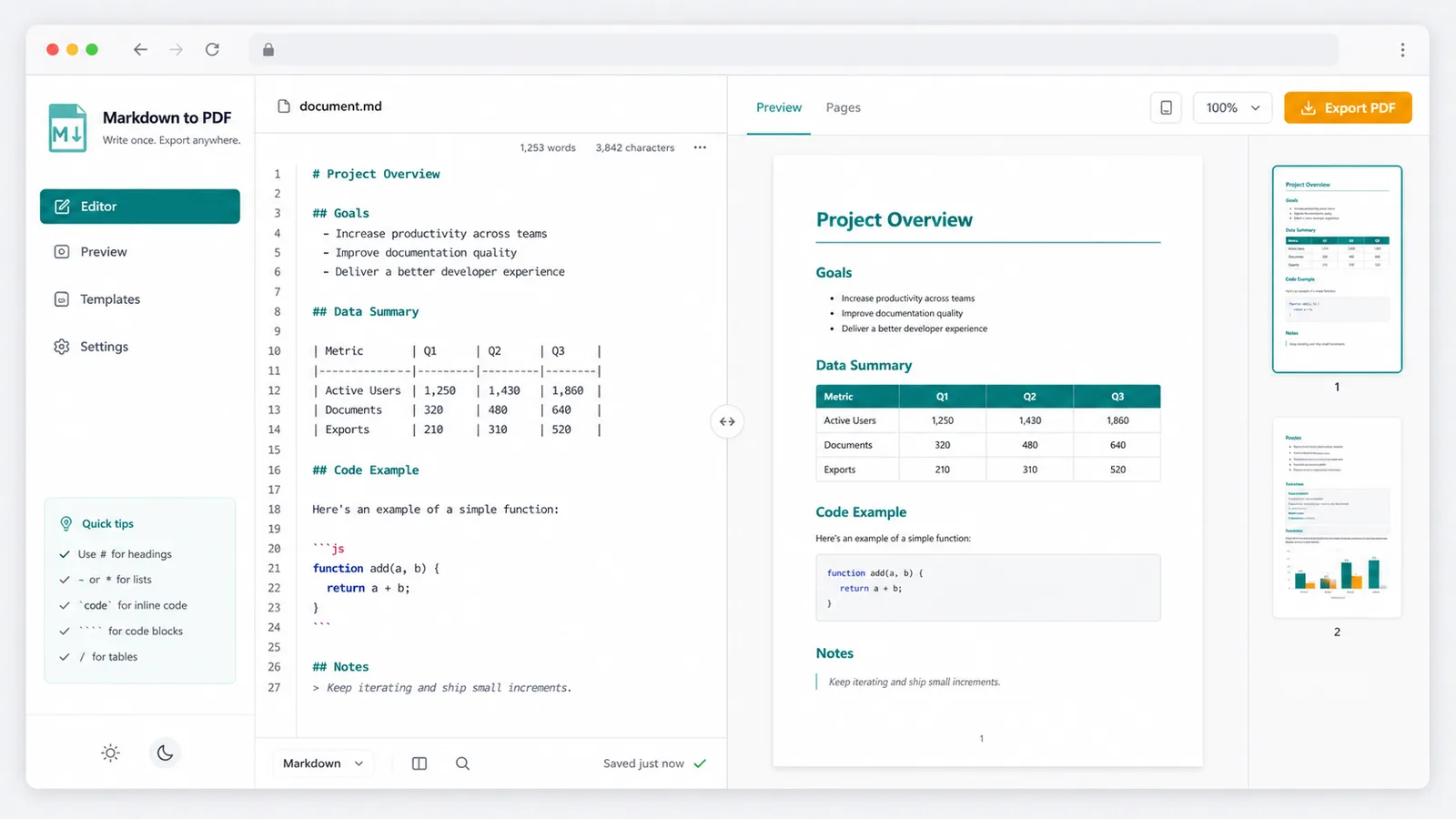
文書としてプレビュー

Markdown を完成文書の見た目で確認します。

Markdown PDF 変換ツール split editor rendering Markdown headings lists tables code blocks and PDF preview

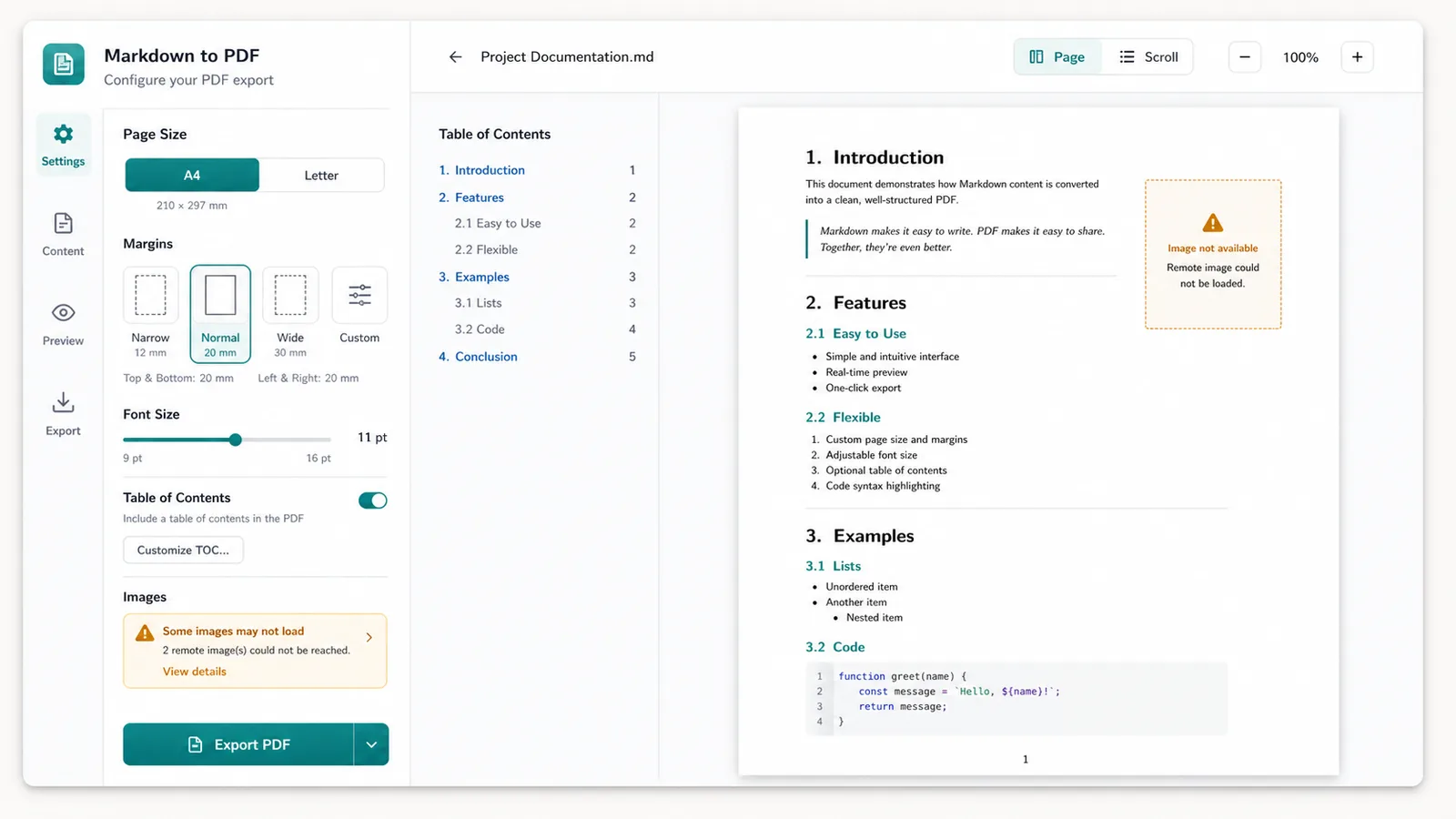
ページを調整

A4 / Letter、余白、フォント、目次を設定します。

Markdown PDF 変換ツール settings for A4 Letter margins font size table of contents and image warnings

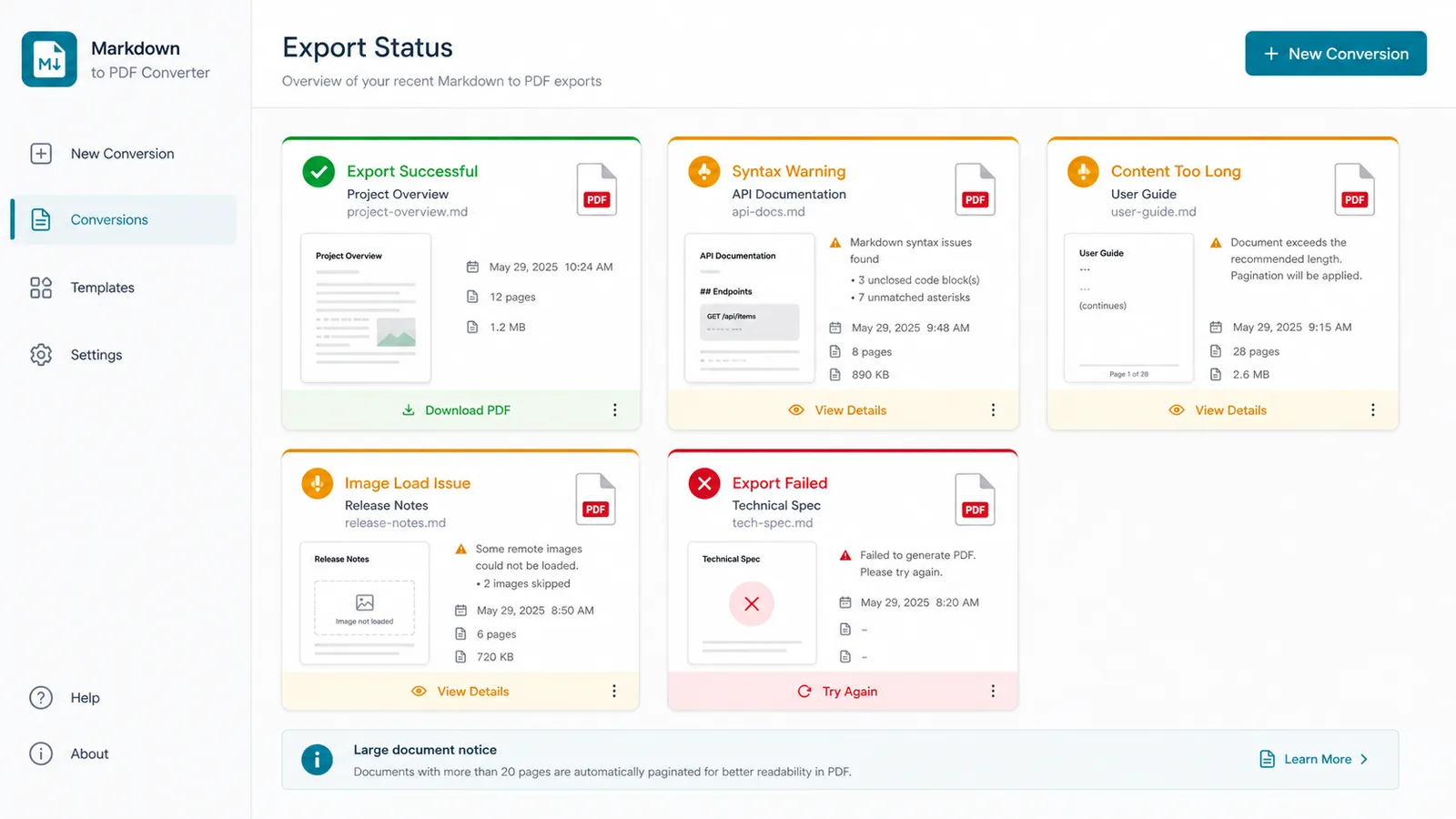
状態を確認

送信前に成功、構文、画像、長文、失敗を確認します。

Markdown PDF 変換ツール export status dashboard showing success syntax warning image load issue content too long and export failed states

Markdown PDF 変換ツールの用途

開発者、学生、ライター、AI レポート作成に便利です。

README と技術文書

README、API メモ、リリースノートを PDF にします。

学習ノートと教材

アウトラインや授業資料を印刷用にします。

AI レポートと履歴書

生成レポートや履歴書草案を PDF 前に確認します。

Markdown PDF 変換ツール FAQ

構文、画像、PDF 設定、プライバシー、HTML 変換との違い。

内容はアップロードされますか?

いいえ。レンダリング、プレビュー、チェック、PDF 出力はブラウザで動作します。

対応する Markdown は?

見出し、リスト、表、コード、引用、リンク、画像、強調、インラインコードです。

画像が PDF に出ない理由は?

外部画像は CORS やネットワークでブロックされる場合があります。

HTML 変換との違いは?

HTML 変換は Web コード用、このツールは最終 PDF 用です。

Markdown PDF 変換ツールを使い始める

Markdown を貼り付け、文書をプレビューし、警告を確認して PDF を出力します。