Jeden Tag suchen Tausende nach einem guten Video-zu-GIF-Konverter und gehen frustriert. Hier sind die drei Hauptgründe.
Die meisten kostenlosen GIF-Tools erfordern, dass du dein Video vor der Verarbeitung auf einen externen Server hochlädst. Für Dateien mit privaten Momenten, unveröffentlichten Produktdemos oder vertraulichen Bildschirmaufnahmen ist das ein inakzeptables Risiko.
Online-„kostenlose” Konverter fügen in der Regel jedem erzeugten GIF ein sichtbares Wasserzeichen hinzu. Es zu entfernen kostet Geld. Der Browser-lokale Ansatz bedeutet, du besitzt die Ausgabe vollständig — keine Markenzeichen, keine versteckten Bedingungen.
Cloud-Konverter verlangsamen große Dateien, bilden Warteschlangen zu Stoßzeiten und beschränken kostenlose Nutzer auf sehr niedrige Auflösungen. Ein echter lokaler Konverter verwendet via WebAssembly deine eigene CPU — keine Warteschlange, keine Drosselung, kein Bandbreitenlimit.
Video importieren, Clip trimmen, Einstellungen anpassen und GIF herunterladen — alles im Browser.
Video hier ablegen
MP4-, WebM- oder MOV-Datei hierher ziehen, um zu beginnen
Unterstützte Formate: MP4 · WebM · MOV
Maximale Größe: 200 MB
Während Cloud-Tools deine Dateien in die Warteschlange stellen und ihr Logo aufdrücken, verarbeitet unser Video-zu-GIF-Konverter alles direkt in deinem Browser.
Die HTML5 File API liest dein Video direkt in den Browserspeicher. Deine Datei berührt nie einen Server. Selbst wenn du den Tab mitten in der Konvertierung schließt, wird nichts gespeichert oder protokolliert.
Verschiebe Start- und Endregler unabhängig voneinander, um genau die gewünschten Frames zu extrahieren. Das Video aktualisiert sich in Echtzeit, sodass du die Auswahl vor der Bestätigung vorschauen kannst.
Wähle zwischen 10, 15, 20 oder 24 Bildern pro Sekunde und wähle eine Ausgabebreite von 320 px bis zur Originalauflösung. Diese beiden Einstellungen geben dir direkte Kontrolle über die endgültige GIF-Dateigröße.
FFmpeg.wasm streamt während der Konvertierung Fortschrittsereignisse, sodass du immer einen genauen Prozentsatz siehst statt eines endlos drehenden Rades.
Das fertige GIF wird direkt nach Abschluss der Konvertierung inline angezeigt. Klicke auf Herunterladen zum Speichern oder auf Anpassen und neu konvertieren, um die Einstellungen zu verfeinern und eine neue Version ohne erneuten Upload zu erstellen.
Eine clientseitige Prüfung blockiert Dateien über 200 MB vor jeder Verarbeitung, schützt Geräte mit wenig Arbeitsspeicher vor Tab-Abstürzen und deckt dabei die meisten kurzen Bildschirmaufnahmen ab.
Drei Schritte von der Videodatei zum fertigen GIF — kein Konto, keine Installation.
Ziehe eine MP4-, WebM- oder MOV-Datei auf den Upload-Bereich oder klicke, um den Dateiauswähler zu öffnen. Der lokale Video-zu-GIF-Konverter prüft sofort die Dateigröße und lädt eine Vorschau in deinen Browser — kein Upload erforderlich.
Schiebe die Start- und Endregler unter der Videovorschau, um deinen Clip einzugrenzen. Wähle dann eine Bildrate und Ausgabebreite. Niedrigere FPS und kleinere Breite erzeugen eine leichtere GIF-Datei; höhere Werte liefern flüssigere Bewegung und schärfere Details.
Klicke auf Zu GIF konvertieren. FFmpeg.wasm führt eine 2-Pass-Konvertierung im Browser durch für lebendige, geditherte Farben. Wenn die Leiste 100% erreicht, erscheint dein GIF inline — klicke auf Herunterladen zum Speichern.
Von Entwicklerdokumentation bis zu viralen Memes und Familienalben — so nutzen echte Nutzer unseren Video-zu-GIF-Konverter.
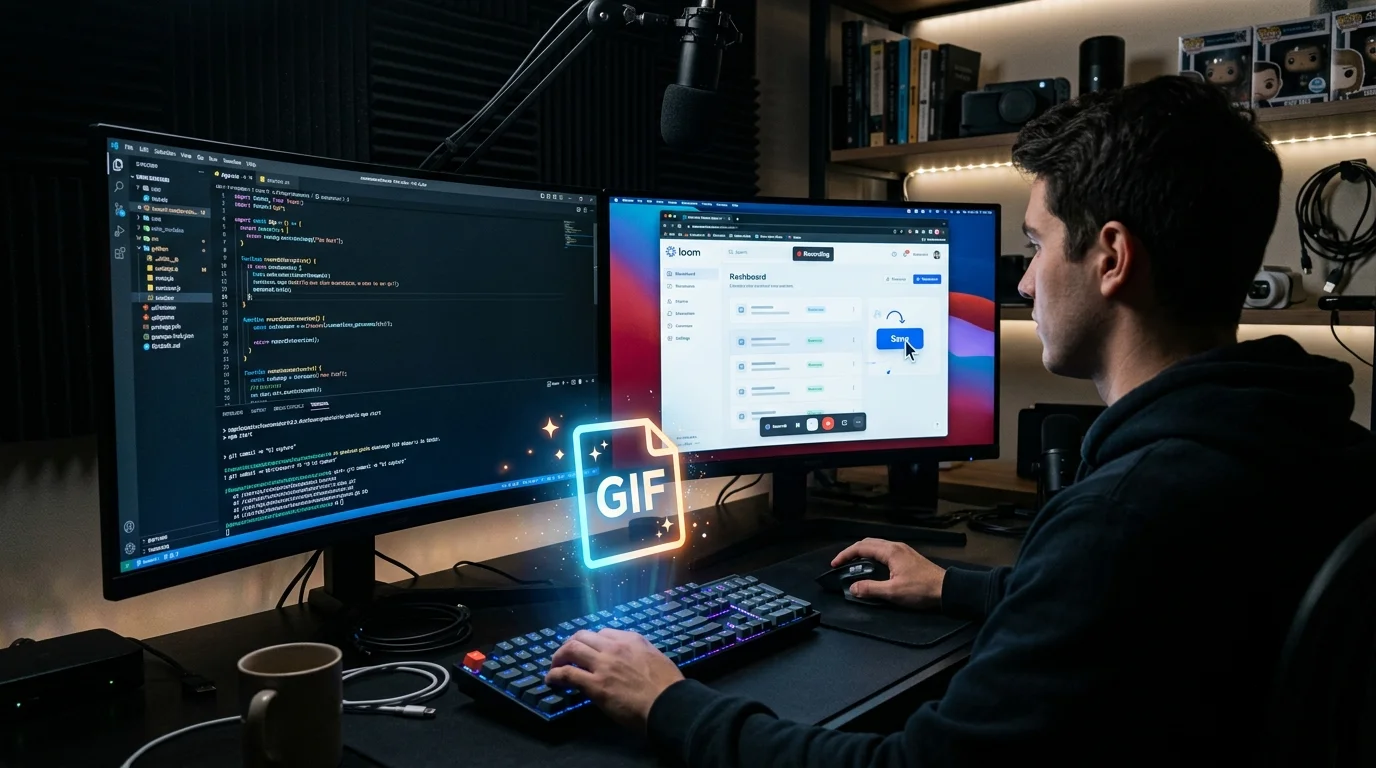
Tech-Blogger und Open-Source-Mitwirkende nehmen UI-Demos, Bug-Reproduktionen oder CLI-Workflows als kurze Videos auf. Sie mit unserem Video-zu-GIF-Konverter in GIFs umzuwandeln bedeutet, die Animation wird in jeder Markdown-Engine abgespielt — kein Videoplayer erforderlich, kein GitHub LFS-Overhead.
Social-Media-Ersteller und Meme-Künstler müssen ein 3-Sekunden-Highlight aus einem 20-minütigen Video extrahieren, ohne die gesamte Datei auf eine unbekannte Drittanbieter-Website hochzuladen. Unser Video-zu-GIF-Konverter trimmt, konvertiert und liefert — keine Warteschlange, kein Wasserzeichen, kein Konto.
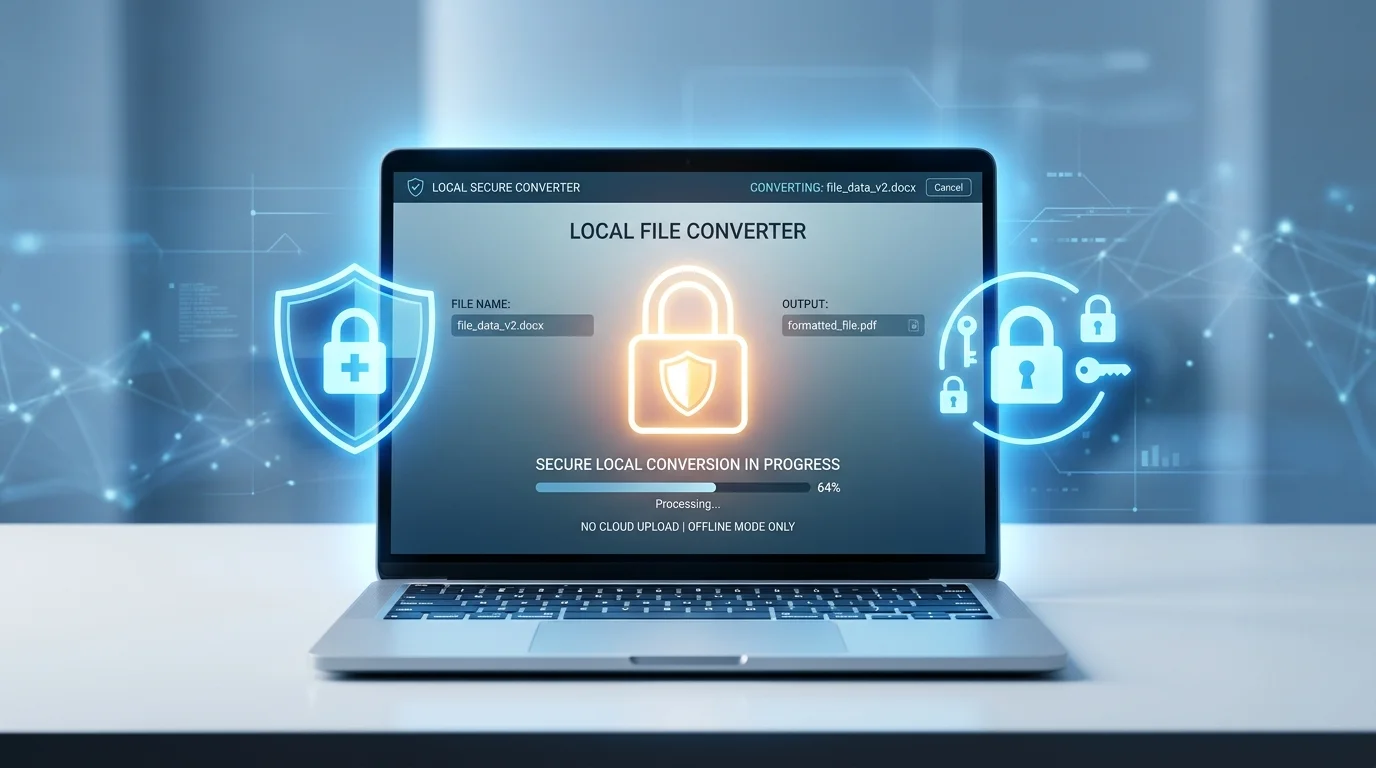
Persönliche Videos mit Gesichtern, Orten oder Familienerinnerungen sollten nie auf einen unbekannten Server hochgeladen werden. Dieser Video-zu-GIF-Konverter verarbeitet alles auf deinem Gerät, private Clips bleiben privat — konvertiere einen Geburtstagsmoment in ein teilbares GIF und sende es sorgenfrei.
Alles, was du über unseren kostenlosen lokalen Video-zu-GIF-Konverter wissen musst.
Nein. Dieser Video-zu-GIF-Konverter verwendet die HTML5 File API und FFmpeg.wasm, um alles vollständig in deinem Browser zu verarbeiten. Deine Videodatei verlässt nie dein Gerät, wird nie über das Internet übertragen und auf keinem Server gespeichert.
Der Video-zu-GIF-Konverter unterstützt MP4 (H.264/H.265), WebM (VP8/VP9) und MOV. MP4 und WebM funktionieren in allen modernen Browsern. MOV wird in Chrome und Safari unterstützt. Wenn deine Datei in einem anderen Format vorliegt, konvertiere sie zuerst mit einem lokalen Videoeditor zu MP4.
Der Konverter akzeptiert Dateien bis zu 200 MB. Diese Grenze schützt deinen Browser vor Speichermangel während der Konvertierung, besonders auf Geräten mit wenig RAM. Für längere Aufnahmen empfehlen wir, den Clip vor der Konvertierung auf den relevanten Abschnitt zu trimmen.
Beim allerersten Klick auf Konvertieren lädt der Browser die FFmpeg WebAssembly-Engine (~10 MB) von einem CDN herunter. Dies geschieht einmal pro Browser-Sitzung und wird automatisch gecacht. Alle folgenden Konvertierungen starten sofort.
Der lokale Video-zu-GIF-Konverter erlaubt Clips bis zu 30 Sekunden. Dieser Schutz verhindert sehr große GIF-Dateien, die Browser mit wenig Arbeitsspeicher zum Absturz bringen würden. Bei 15 FPS und 480 px Breite wiegt ein 10-Sekunden-GIF typischerweise 3–8 MB.
GIF-Komprimierung ist grundsätzlich weniger effizient als moderne Video-Codecs. Um die Dateigröße zu reduzieren: FPS senken (10–12 ist oft ideal für Loop-Animationen), Ausgabebreite auf 320–480 px reduzieren oder Clip kürzen. Der 2-Pass-Algorithmus dieses Konverters ist bereits eine der besten verfügbaren Qualität/Größe-Techniken für GIF.
Ja. Sobald die Konvertierung abgeschlossen ist, klicke auf Anpassen und neu konvertieren, um zum Einstellungsbereich zurückzukehren, während das Originalvideo geladen bleibt. FPS, Breite oder Trimmpunkte ändern, dann erneut auf Zu GIF konvertieren klicken — kein erneutes Ablegen der Datei erforderlich.