Millionen von Kreativen und Studenten benötigen täglich einen zuverlässigen Video-zu-Bild-Konverter. Das sind die drei Hürden, die sie immer wieder treffen.
Die meisten Online-Video-zu-Bild-Konverter laden Ihre Datei auf einen Remote-Server hoch. Bei persönlichen Videos, medizinischen Aufnahmen oder unveröffentlichtem Material ist das ein inakzeptables Datenschutzrisiko — Ihre Inhalte könnten gespeichert, analysiert oder weitergegeben werden.
Premiere, After Effects oder VLC nur zu installieren, um ein paar Frames zu extrahieren, kostet Stunden und Gigabytes. Sie brauchen einen schnellen Video-zu-Bild-Konverter, der in 3 Sekunden öffnet — keinen, der ein 2-GB-Setup erfordert.
Screenshot-Tasten und Videoplayer erlauben nur die Aufnahme des aktuell sichtbaren Frames. Für Kreative, die eine bestimmte Millisekunde benötigen, ist ein Video-zu-Bild-Konverter mit frame-genauer Navigation unverzichtbar.
Laden Sie Ihr Video hoch, navigieren Sie zu jedem Frame und erfassen Sie Bilder — alles in Ihrem Browser. Keine Datei verlässt Ihr Gerät.
Video hier ablegen
MP4-, WebM-, OGG- oder MOV-Datei hierher ziehen
oder klicken, um Dateien zu durchsuchen
Unterstützte Formate: MP4 · WebM · OGG · MOV
Max. Dateigröße: 500 MB
Entwickelt für Kreative, Studenten und Profis, die einen präzisen, datenschutzsicheren und installationsfreien Video-zu-Bild-Konverter benötigen.
Dieser Video-zu-Bild-Konverter läuft vollständig in Ihrem Browser-Tab. Kein Byte Ihres Videos wird jemals an einen Server gesendet. Ideal für vertrauliche, medizinische oder persönliche Aufnahmen.
Einzelframe-Erfassung, Intervall-Extraktion (alle N Sekunden) oder gleichmäßig verteilte Gesamtanzahl — wählen Sie den Modus, der zu Ihrem Video-zu-Bild-Konverter-Workflow passt.
Ziehen Sie die Suchleiste an einen beliebigen Punkt im Video — die Vorschau aktualisiert sich sofort. Unser Video-zu-Bild-Konverter zeigt Ihnen genau, was erfasst wird, bevor Sie klicken.
Wählen Sie Ihr Ausgabeformat und den Qualitätsschieberegler vor der Extraktion. Ob verlustfreie PNGs oder komprimierte WebPs — der Video-zu-Bild-Konverter passt sich Ihren Anforderungen an.
Nach der Batch-Extraktion alle erfassten Frames als einzelnes ZIP herunterladen — ohne Anmeldung, ohne Wasserzeichen. Der schnellste Massen-Export, der in jedem Browser verfügbar ist.
Sobald die Seite geladen ist, läuft Ihre Video-zu-Bild-Konverter-Sitzung auch ohne Internet weiter. Die gesamte Verarbeitung erfolgt über die GPU-beschleunigte Canvas-API Ihres Geräts.
Vom Hochladen bis zum Download in unter einer Minute. Kein Konto, keine Software, kein Upload.
Ziehen Sie Ihre MP4-, WebM-, OGG- oder MOV-Datei auf die Ablagezone oder klicken Sie zum Durchsuchen. Das Video lädt direkt in Ihrem Browser — nichts wird hochgeladen. Dateien bis zu 500 MB werden unterstützt.
Wählen Sie Einzelframe zum manuellen Erfassen eines Moments, Intervall für einen Frame alle N Sekunden oder Gesamtanzahl zum gleichmäßigen Verteilen von N Erfassungen über den gesamten Clip. Dann Ihr Format (JPG, PNG, WebP) und die Qualität wählen.
Klicken Sie auf Frame erfassen oder N Frames extrahieren. Vorschaubilder erscheinen sofort. Klicken Sie auf ein Vorschaubild für die Vollansicht. Mit Alle als ZIP herunterladen alle Bilder in einem Klick erhalten.
Präzise, privat und leistungsstark. Das macht den browser-basierten Ansatz zur besten verfügbaren Lösung.
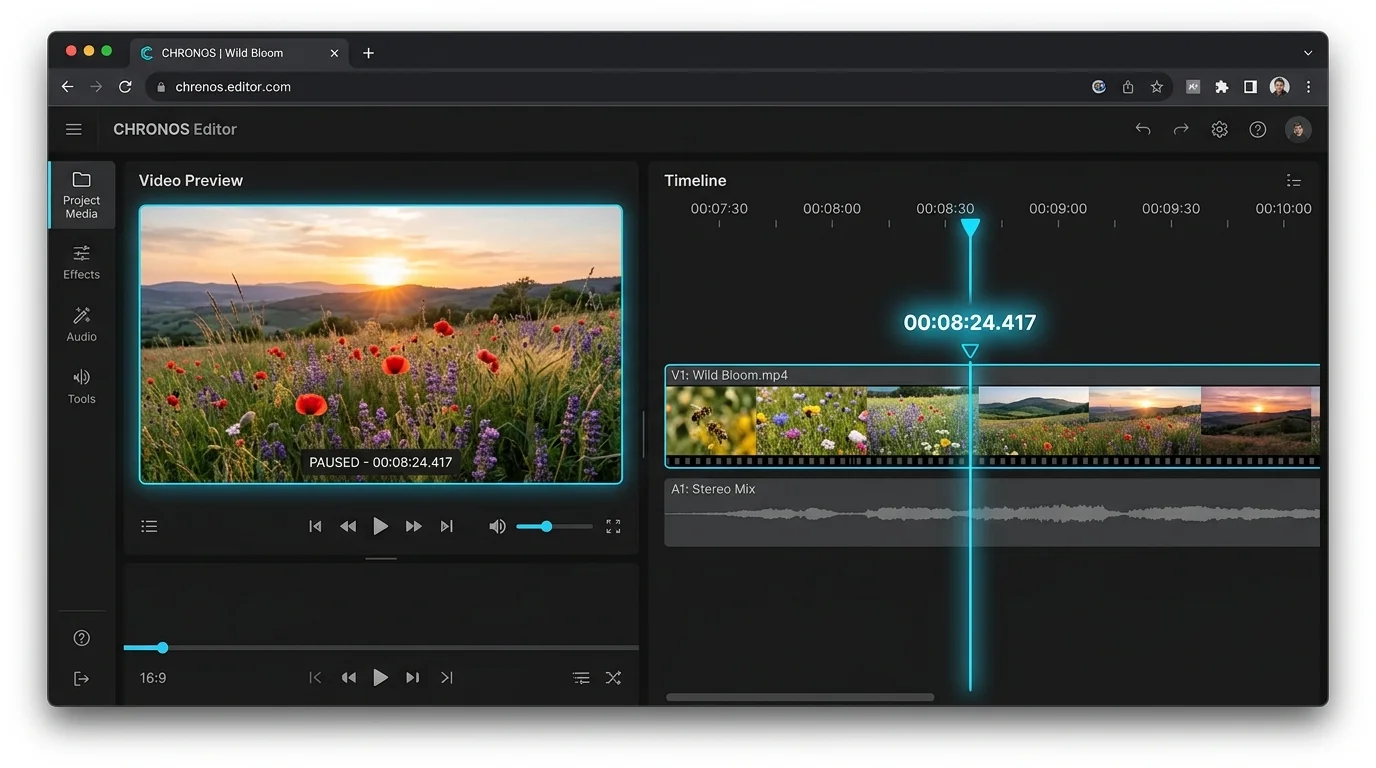
Unsere Suchleiste lässt Sie durch jeden Frame Ihres Videos mit pixelgenauer Präzision navigieren. Anders als Screenshot-Tasten, die den Moment verpassen, bietet dieser Video-zu-Bild-Konverter eine Live-Vorschau vor dem Erfassen — perfekt für das eine Bild, das als perfektes Thumbnail taugt.
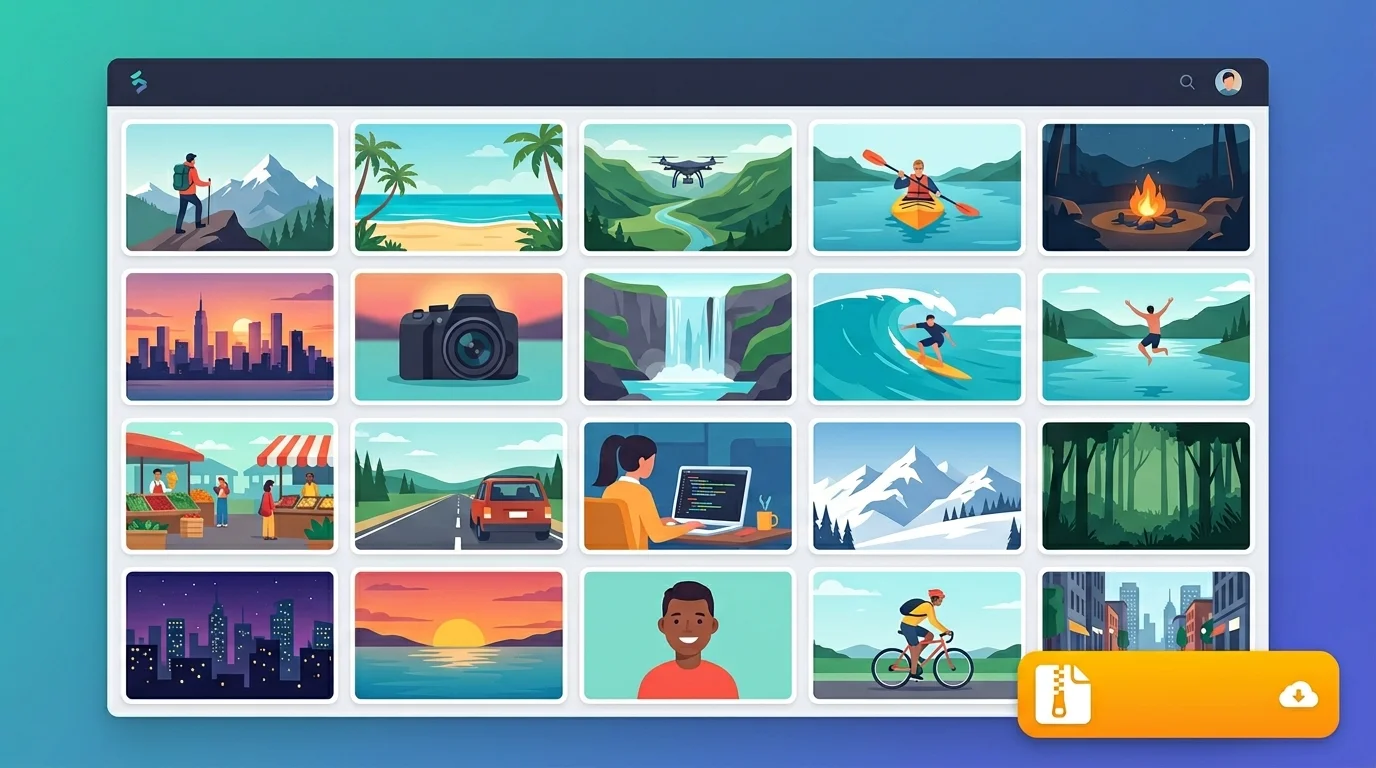
Brauchen Sie 50 Folien aus einer Vorlesungsaufnahme oder 100 Storyboard-Frames aus einem Kurzfilm? Intervall oder Anzahl einstellen, auf Extrahieren klicken, und der Video-zu-Bild-Konverter verpackt jeden Frame in ein herunterladbares ZIP — ohne Anmeldung, ohne Batch-Größenlimit.
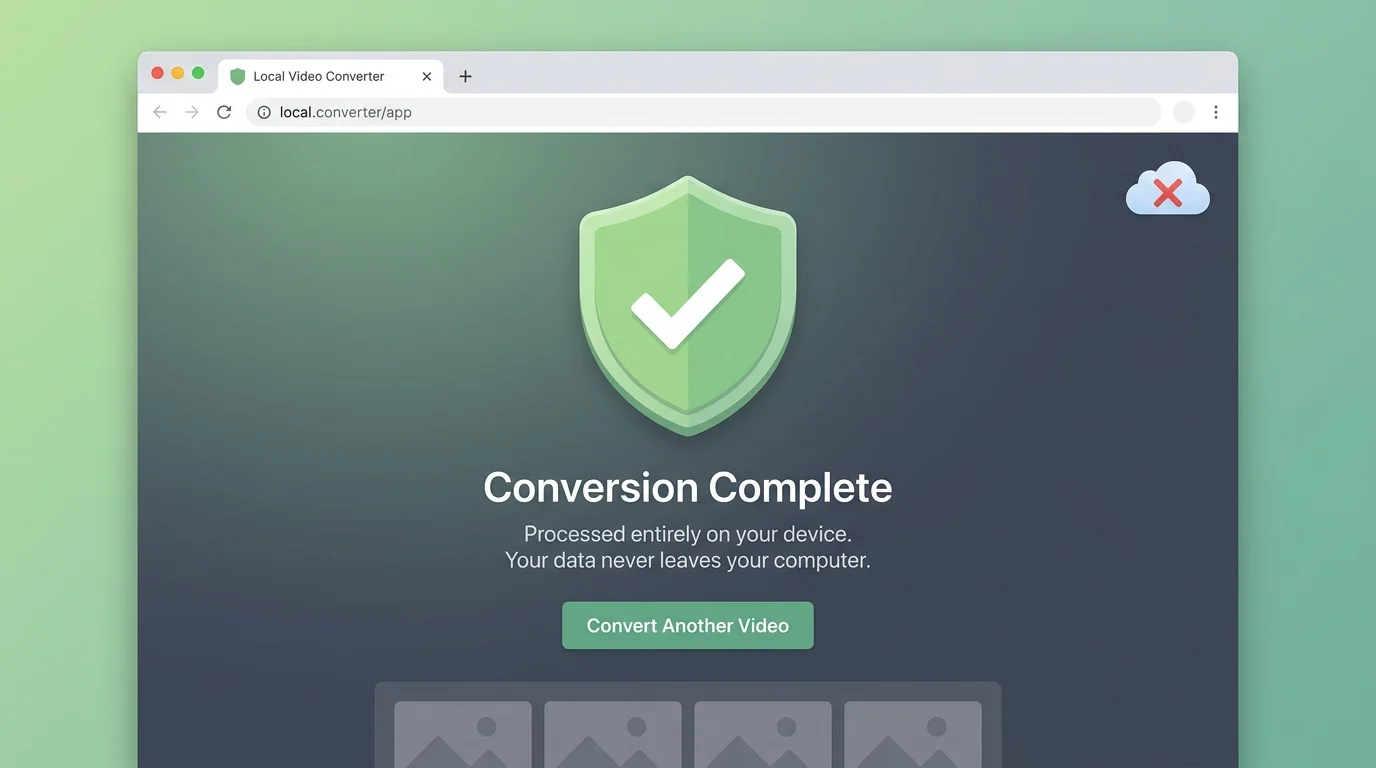
Dieser Video-zu-Bild-Konverter kontaktiert nie einen Server. Ihr Video bleibt von Anfang bis Ende auf Ihrem Gerät — verarbeitet durch die Browser-Canvas-API und verpackt durch JSZip, alles lokal. Tab schließen und jede Spur ist weg.
Häufige Fragen zur browser-basierten Frame-Extraktion.
Nein. Dieser Video-zu-Bild-Konverter läuft zu 100% in Ihrem Browser mit der HTML5-Canvas-API. Ihre Videodatei wird nie an einen Server übertragen — nicht einmal ein einzelnes Byte. Alle Frame-Extraktion erfolgt auf Ihrer lokalen CPU und GPU.
Der Video-zu-Bild-Konverter unterstützt alle Formate, die von Ihrem Browser nativ abgespielt werden können: MP4 (H.264/H.265), WebM (VP8/VP9), OGG (Theora) und MOV. MP4 wird für beste Navigationsgenauigkeit empfohlen.
Es gibt kein fixes Limit. Im Intervall- oder Gesamtanzahl-Modus extrahiert der Video-zu-Bild-Konverter so viele Frames, wie Sie angeben. Batches von 100–200 Frames werden auf modernen Geräten problemlos verarbeitet.
Sie können Frames als JPG (kleinste Datei, ideal für das Teilen), PNG (verlustfrei, am besten zum Bearbeiten) oder WebP (hervorragende Komprimierung) exportieren. Der Video-zu-Bild-Konverter wendet Ihre gewählte Qualitätseinstellung auf JPG und WebP an.
Ja — sobald die Seite vollständig geladen ist, benötigt der Video-zu-Bild-Konverter keine Internetverbindung mehr. Alle Verarbeitung nutzt die eingebaute Canvas-API des Browsers, und das ZIP-Packaging verwendet die bereits geladene JSZip-Bibliothek.
Videos mit variabler Framerate (VFR) — üblich bei Bildschirmaufnahmen und manchen Mobilaufnahmen — können leichte Navigationsversätze im HTML5-Videoelement verursachen. Der Video-zu-Bild-Konverter erfasst genau den Frame, den der Decoder des Browsers am angeforderten Zeitstempel präsentiert.
100% kostenlos · Kein Upload · Funktioniert offline nach erstem Laden